Anleitung für Eltern
Diese Anleitung richtet sich an Erwachsene: Elternteile, das verwaltende Elternteil und eine externe Steuerberatung.
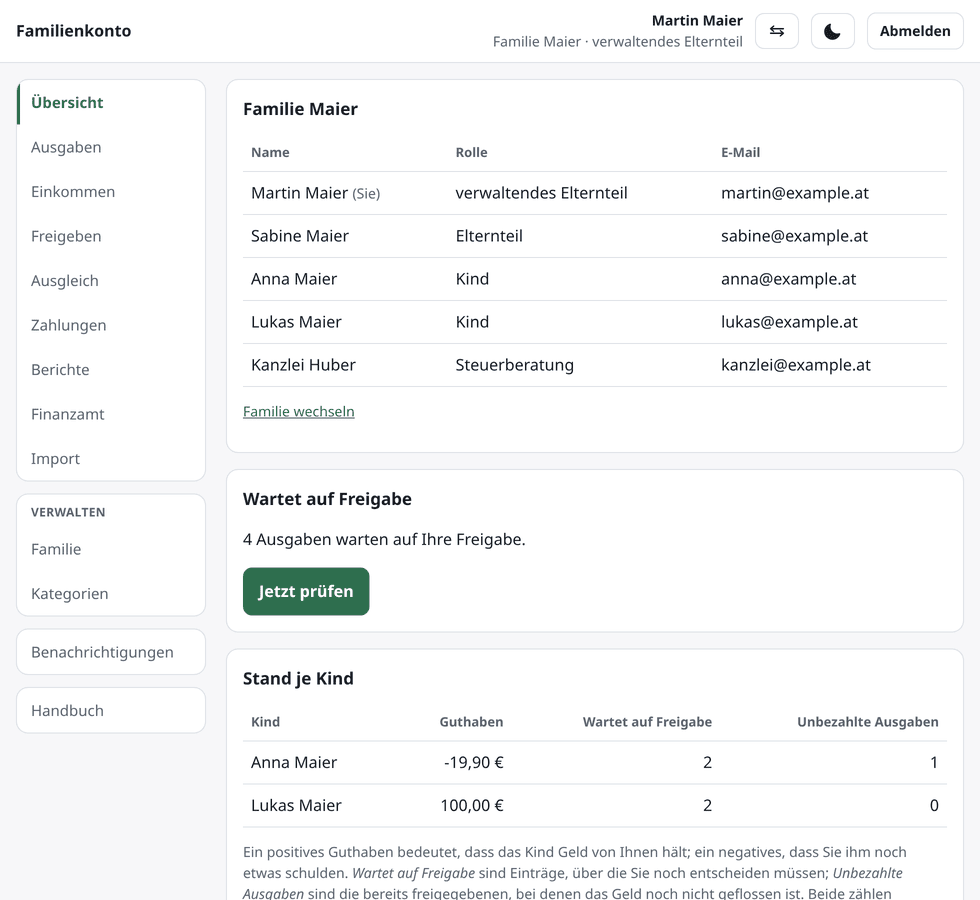
Die Spalte Unbezahlte Ausgaben zählt Stück, nicht Euro: freigegebene Einzelausgaben, bei denen das Geld noch nicht geflossen ist. Nicht mitgezählt werden Ausgaben, die noch auf Ihre Freigabe warten - die stehen unter Freigeben - und Ausgaben, die Sie selbst bezahlt und selbst getragen haben, denn da bewegt sich kein Geld mehr, auch wenn sie für das Finanzamt zählen.
In der Kopfzeile stehen rechts Ihr Name, Ihre Familie und Ihre Rolle, daneben Abmelden. Wer mehrere Familien betreut, meldet sich damit ab und als andere Person wieder an.
Das Handbuch als PDF - diese Anleitung, die für Kinder, die für die Steuerberatung und die für Administratoren in einer Datei. Was auf dem Server einzurichten ist, steht im englischen Technical Manual.
Die Rollen
Rollen gelten pro Familie, nicht pro Person. Dieselbe Person kann in der eigenen Familie verwaltendes Elternteil und in einer anderen nur Elternteil sein.
| Rolle | Darf |
|---|---|
| Kind | eigene Ausgaben und eigenes Einkommen erfassen, eigene Berichte sehen |
| Elternteil | für Kinder erfassen, Ausgaben freigeben, Zahlungen buchen |
| verwaltendes Elternteil | zusätzlich: Finanzamt-Berichte, Export, Familie verwalten |
| Steuerberatung | alles lesen, Buchungen korrigieren, Finanzamt-Berichte - aber nicht freigeben und kein Geld bewegen (eigenes Kapitel) |
| Administration | die Installation selbst verwalten, alle Familien |
Die Trennung zwischen freigeben und korrigieren ist bewusst: eine Buchung in die richtige Kategorie zu setzen ist Buchhaltung und Sache der Steuerberatung; ob ein Kind sein Geld zurückbekommt, entscheidet die Familie.
Auf der Übersicht steht oben die Familie, in der Sie gerade arbeiten, und darunter die Vornamen aller Mitglieder als kleine Marken. Darunter folgen Aktionen - Freigabe und Schnell erfassen - und ein Status mit den Zahlen, wegen derer man die Seite aufmacht: was auf Ihre Freigabe wartet, was auf Zahlung wartet, was die Kinder an Guthaben halten und wie viel davon zweckgebunden ist. Jede Zeile führt auf die Seite, die etwas daran ändert. Die Marke eines Kindes ist ein Link: Sie führt direkt in die Ausgabenliste, auf dieses Kind gefiltert - der kürzeste Weg zu „was hat das Kind heuer gekostet". Ausgesetzte Mitgliedschaften stehen nicht dabei, und alles Weitere - Rolle, E-Mail, Jahrgang, Status - steht hinter Familiendetails.
Familie einrichten
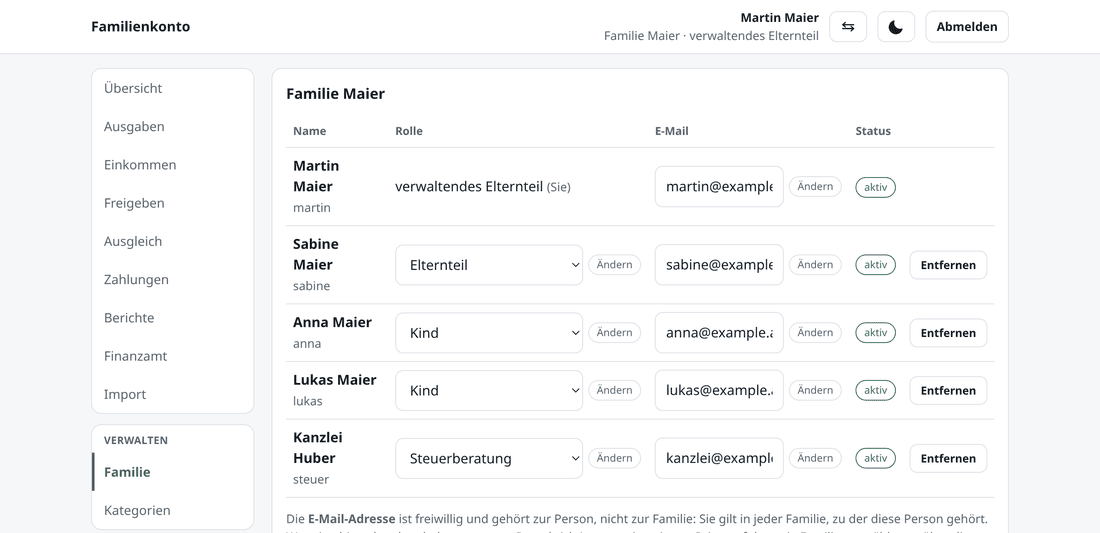
Die Seite Familie steht jedem offen - wer dazugehört und mit welcher Rolle ist eine Auskunft über die Familie und keine Einstellung an ihr. Wer sie nicht verwalten darf, liest sie: Name, Rolle, E-Mail und Status, sonst nichts. Diese Liste stand früher auf der Übersicht, als erstes auf jeder Seite, über etwas, das sich einmal im Jahr ändert; die Übersicht ist jetzt das, wofür sie da ist, nämlich das Geld.
Als verwaltendes Elternteil legen Sie die übrigen Mitglieder an: Familie › Person hinzufügen. Das Formular hat eine eigene Seite - so wie Neue Ausgabe und Einkommen erfassen -, denn eine Liste liest man, ein Formular füllt man aus, und untereinander endete die Mitgliederliste in einem Formular, nach dem niemand gefragt hatte. Auszufüllen sind:
- Benutzername - der Anmeldename dieser Person in der zentralen Authentifizierung (Authelia), genau so geschrieben. Daran und an nichts anderem erkennt die App beim Anmelden, wer da kommt.
Diese Anwendung legt nie selbst einen Zugang an, nur weil sich jemand anmeldet - das würde jeden hereinlassen, den die zentrale Authentifizierung kennt. Sie legen den Zugang hier an, und beim Anmelden wird der übermittelte Name gesucht. Stimmt er nicht überein (m.berger statt martin), meldet sich die Person erfolgreich an der zentralen Authentifizierung an und sieht hier trotzdem „Für … ist in dieser Anwendung noch kein Zugang eingerichtet."
Im Entwicklungsmodus gibt es keine zentrale Authentifizierung; dort ist der Benutzername einfach der Name in der Anmeldeliste.
- Rolle - Kind, Elternteil, verwaltendes Elternteil oder Steuerberatung.
- E-Mail - freiwillig. Ohne Adresse verschickt die App an diese Person nichts; mit Adresse bekommt sie die Seite Einstellungen (siehe unten).
Existiert der Zugang schon (etwa weil die Person in einer anderen Familie ist), wird er nur hinzugefügt, nicht neu angelegt. Name und E-Mail-Adresse aus dem Formular gelten dann nicht als Korrektur:
- Hat die Person noch keine Adresse, wird die eingetragene übernommen.
- Hat sie schon eine, bleibt sie, und die App sagt Ihnen das. Eine Person hat ein Postfach - die Familie, die sie als zweite hinzufügt, leitet nicht die Post der ersten um.
Eine Person bearbeiten
Die Mitgliederliste ist zum Lesen da: Name, Rolle, Adresse, Eigenbeitrag und Status stehen als Auskunft in der Zeile. Geändert wird auf der Seite der Person - Bearbeiten in ihrer Zeile. Dort stehen E-Mail-Adresse, Jahrgang, Rolle und (bei Kindern) der Eigenbeitrag zusammen unter einem Knopf Speichern.
Bearbeiten steht auch an Ihrer eigenen Zeile - dort ohne Rolle: die eigene Adresse ist genau die, die Sie am ehesten selbst richtigstellen wollen.
E-Mail-Adressen
Was offensichtlich keine Adresse ist, wird abgelehnt - eine falsche Adresse fällt sonst erst auf, wenn monatelang nichts angekommen ist.
Die Adresse gehört zur Person, nicht zur Familie: Sie gilt in jeder Familie, zu der die Person gehört. Was jemand geschickt bekommen möchte, wird dagegen je Familie entschieden - dafür gibt es die eigene Seite.
Rolle und Status ändern
- Die Rolle ändern Sie unter Bearbeiten und speichern sie dort.
- Den Status schalten Sie direkt in der Liste um, durch Anklicken: aktiv ↔ deaktiviert. Eine deaktivierte Mitgliedschaft zählt nirgends mehr mit - für das Kind, das ausgezogen ist, oder die Steuerberatung, deren Mandat endet. Die Buchungen bleiben, wo sie sind.
- Mit Entfernen nehmen Sie die Person ganz aus der Familie - der Knopf steht aber nur an manchen Zeilen, siehe unten.
An Ihrer eigenen Zeile stehen weder Rolle noch Status. Das ist Absicht: wer sich selbst zum Kind macht oder sich selbst aussetzt, sperrt die Familie aus ihren eigenen Einstellungen aus.
Entfernen steht nur an Zeilen, zu denen nichts in den Büchern steht - keine Ausgabe, kein Einkommen, keine Zahlung, kein Beleg, kein offener Saldo. Sobald es auch nur einen Eintrag gibt, ist der Knopf weg. Der Grund: gelöscht würde dabei nichts, die Einträge blieben stehen - und zeigten von da an auf jemanden, der in keiner Liste, keiner Auswahl und keinem Bericht mehr vorkommt. Niemand könnte ihnen mehr nachgehen.
Wo der Knopf steht, ist er harmlos: er beendet die Mitgliedschaft, mehr nicht. Der Zugang selbst bleibt bestehen und kann jederzeit wieder aufgenommen werden - Rolle und Beitrittsdatum wählen Sie dann neu. Gedacht ist er für den Zugang, der versehentlich in der falschen Familie gelandet ist.
Für alle anderen gibt es den Status deaktiviert: die Person zählt nirgends mehr mit und bleibt trotzdem sichtbar.
Eine Administration kann eine Person auch dann noch aus einer Familie nehmen - unter Administration › Familien, mit dem Überblick über alle Familien statt über eine.
Eigenbeitrag: wenn ein Kind selbst mitzahlt
In der Spalte Eigenbeitrag steht je Kind, welche seiner eigenen Einnahmen auf seine eigenen Kosten gehen; eingestellt wird sie unter Bearbeiten. Voreingestellt ist keiner - dann tragen Sie die Kosten und das Kind meldet sie nur an.
Gedacht ist das für den Fall, dass Geld direkt beim Kind ankommt. Beispiel: eine Studentin, deren Familienbeihilfe auf ihr eigenes Konto überwiesen wird. Die Familie sagt: die Beihilfe geht auf ihre Ausgaben, was sie nebenbei verdient, bleibt ihres. Stellen Sie dazu unter Bearbeiten ihren Eigenbeitrag auf Familienbeihilfe.
Ab dann gilt bei jeder Freigabe: die Buchungen dieses Monats werden von der ältesten an ihr zugeordnet, bis der Betrag aufgebraucht ist, den sie für diesen Monat als Beihilfe erfasst hat - den Rest tragen Sie. Die Buchung, die genau auf der Grenze liegt, wird geteilt, damit es auf den Cent aufgeht und nicht auf den nächsten Beleg. Niemand muss einzelne Ausgaben umstellen.
Der Betrag kommt aus dem Einkommen, nicht aus einer Einstellung. Die Beihilfe ist nicht jeden Monat gleich - 279,90 in den meisten Monaten, 271,30 in manchen -, und das Kind erfasst ohnehin, was tatsächlich gekommen ist. Genau diese Zahl wird verwendet. Korrigieren Sie den Einkommenseintrag, richtet sich die nächste Freigabe danach.
Drei Regeln, damit es vorhersehbar bleibt:
- es verschiebt Kosten immer nur auf das Kind, nie zurück. Etwas vom Kind zu den Eltern zu holen ist eine Entscheidung, die ein Mensch trifft;
- was schon bezahlt ist, wird nicht mehr angefasst. Deshalb: erst freigeben, dann zahlen;
- ein ruhiger Monat überträgt nichts. Waren die Ausgaben kleiner als die Beihilfe, bleibt der Rest ihr Geld.
Zählt nur, was das Kind selbst ausgelegt hat. Was Sie an der Kassa bezahlt haben, kann es nicht aus seinem Konto getragen haben, egal was die Abmachung sagt.
Kommt die Beihilfe dagegen auf Ihr Konto - der übliche Fall bei jüngeren Kindern -, lassen Sie keiner stehen: das Kind hält das Geld nie, Sie zahlen die Ausgaben, und die Beihilfe steht als sein Einkommen im Jahresbericht, ohne den Alltag zu berühren.
Mit den Augen eines Kindes
Als verwaltendes Elternteil steht an der Zeile jedes Kindes zusätzlich Login als …. Damit sehen Sie die App genau so, wie das Kind sie sieht - die Antwort auf „bei mir steht ein falsches Guthaben“ und „ich finde den Beleg nicht“, ohne nach einem Passwort zu fragen.
Solange die Übernahme läuft, steht über jeder Seite ein Balken mit beiden Namen, und es gelten ausschließlich die Rechte des Kindes: Sie können nichts freigeben und nichts auszahlen. Sie endet nach einer Stunde von selbst und jederzeit über Zurück zu meinem Zugang in diesem Balken.
Zwei Grenzen, die die App zieht und die Sie nicht umstellen können:
- nur Kinder dieser Familie. Die anderen Erwachsenen sind nicht dabei - zwischen zwei Erwachsenen ist die Antwort auf „was siehst du da?“, zu fragen. Zugänge der Administration sind ebenfalls ausgenommen;
- die Übernahme bleibt in dieser Familie. Gehört das Kind noch zu einer zweiten Familie - getrennt lebende Eltern, zwei getrennte Bücher -, kommen Sie von hier aus nicht hinein: der Familienwechsler ist während der Übernahme weg und lässt sich auch nicht über die Adresszeile umgehen. Sie sehen Ihre eigenen Bücher mit den Augen des Kindes, und nur die.
Steht an einer Zeile kein Knopf, sagt die App in einer kleinen Zeile darunter, warum - nur bei Kindern, nur bei aktiven Zugängen, nicht während einer Übernahme.
Was Sie währenddessen tun, geschieht im Namen des Kindes. Führt die Familie ein Protokoll, steht dort beides: Ihr Name und daneben, als wen Sie gehandelt haben.
Getrennte Eltern und Patchwork
Ein Kind kann zu mehreren Familien gehören. Jede Familie führt dabei ihre eigenen Bücher: was in der einen Familie erfasst ist, sieht die andere nicht. Das ist der Normalfall nach einer Trennung und kein Sonderfall.
Wer zu mehreren Familien gehört, bekommt oben rechts einen Knopf mit zwei Pfeilen (⇔), der zur Seite Familie wechseln führt. Die Wahl wird für ein Jahr gemerkt: nach dem nächsten Anmelden sind Sie wieder in derselben Familie, und nicht in derjenigen, die zufällig zuerst sortiert. Welche es gerade ist, steht oben in der Leiste und auf der Übersicht.
Die Seite listet jede Ihrer Familien mit Ihrer Rolle darin und der Zahl der Personen; ein Klick auf Wechseln genügt. Die Familie, in der Sie gerade sind, ist mit aktuell gekennzeichnet.
Wer nur zu einer Familie gehört, sieht den Knopf gar nicht.
Kategorien
Unter Kategorien legen Sie fest, wonach Ihre Familie ihre Ausgaben sortiert. Die Liste gehört dieser einen Familie: Was Sie hier ändern, sieht keine andere, und eine neu angelegte Familie startet mit einem brauchbaren Satz, den sie danach umbaut.
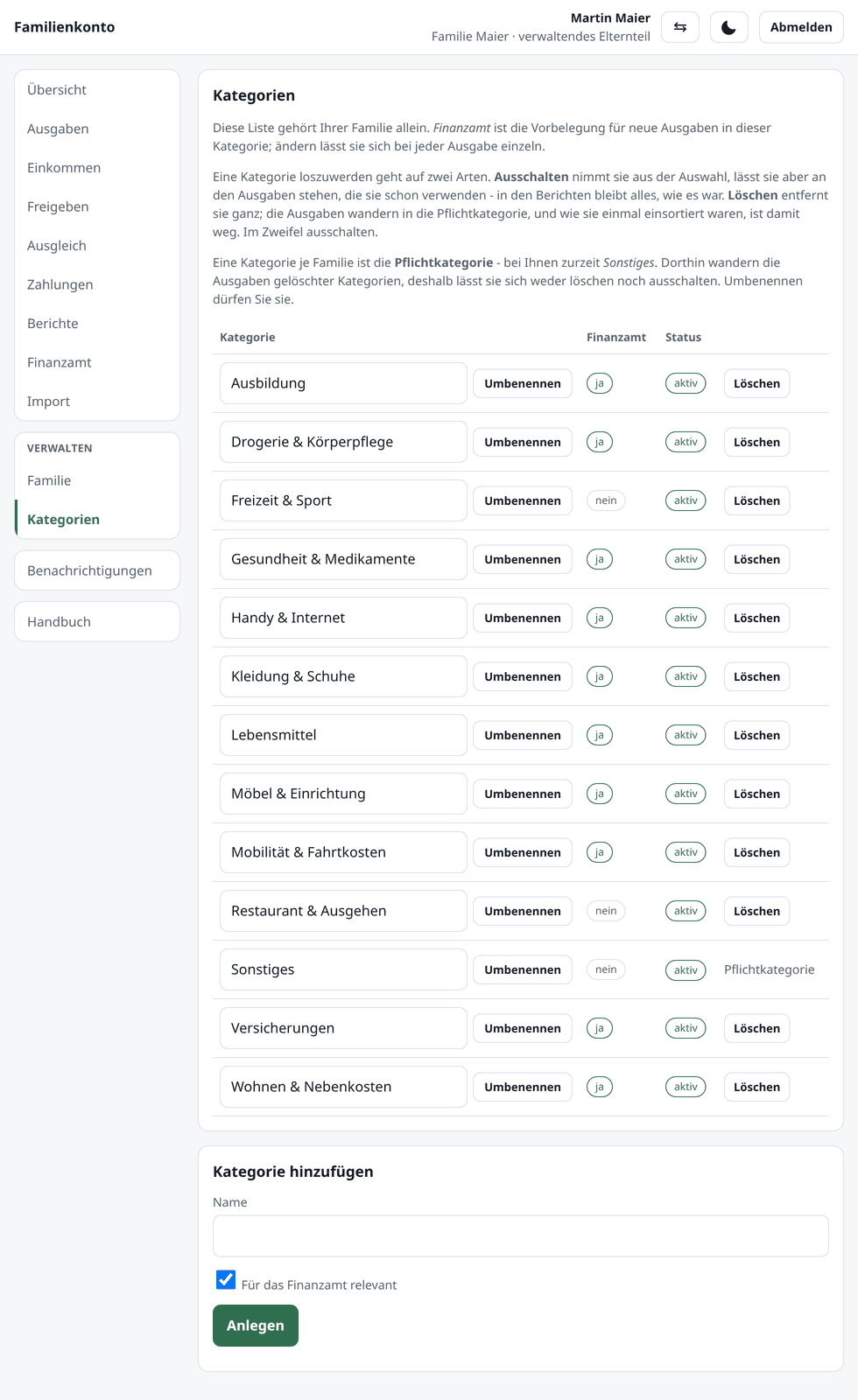
Jede Zeile trägt zwei Angaben:
- Finanzamt ist nur die Vorbelegung für neue Ausgaben in dieser Kategorie. Bei jeder einzelnen Buchung lässt sich das Häkchen anders setzen - die Kategorie entscheidet nichts endgültig, sie rät gut.
- aktiv entscheidet, ob die Kategorie beim Erfassen noch angeboten wird.
Was ein Kind an nötigem Bedarf hat - Essen, Kleidung, Ausbildung, Gesundheit, Drogerie, Fahrtkosten, Wohnen, Handy, Versicherung, Einrichtung - ist beim Finanzamt vorbelegt. Was sich eine Familie zum Vergnügen leistet, ist es nicht: Freizeit & Sport und Restaurant & Ausgehen stehen auf nein. Ein Kinobesuch kann Ihrem Kind trotzdem zu erstatten sein; er geht nur das Finanzamt nichts an.
Deaktivieren oder löschen
Deaktivieren nimmt eine Kategorie aus der Auswahl, lässt sie aber an den Ausgaben stehen, die sie schon verwenden. In den Berichten bleibt alles, wie es war. Das ist im Zweifel der richtige Weg.
Löschen entfernt sie ganz. Die Ausgaben gehen nicht verloren - sie wandern in die Pflichtkategorie -, aber wie sie einmal einsortiert waren, ist damit weg.
Eine Kategorie je Familie ist die Pflichtkategorie; ab Werk ist das Sonstiges. Sie nimmt auf, was aus gelöschten Kategorien kommt, und lässt sich deshalb weder löschen noch deaktivieren. Umbenennen dürfen Sie sie - heißt sie bei Ihnen Diverses, ist Diverses die Pflichtkategorie.
Zwei Kategorien mit demselben Namen lässt die App nicht zu, auch nicht mit anderer Groß- und Kleinschreibung: Sonstiges und sonstiges nebeneinander wären beim Erfassen nicht auseinanderzuhalten. HTML-Auszeichnung im Namen wird beim Speichern entfernt.
Nachrichten
Was die App zu sagen hat, steht unter Nachrichten - eine Zeile je Ereignis, mit Datum, und ein Punkt davor, solange sie ungelesen ist. Auf der Übersicht steht die Zahl der ungelesenen; ist keine offen, steht dort auch nichts.
Bis vor kurzem konnte die App nur mailen, und ohne Mailserver hieß das: gar nichts sagen. Jetzt ist die Nachricht das Erste, und die E-Mail ist eine Kopie davon - ist ein Mailserver eingerichtet, geht dasselbe zusätzlich hinaus, sonst eben nicht. Das Protokoll ist dadurch auch belastbarer: beim ersten Öffnen wird festgehalten, wann eine Nachricht gelesen wurde. Nur beim ersten - die Frage lautet „ist das angekommen", und die hat eine Antwort.
Womit man beschickt wird, stellt jeder für sich unter Nachrichten ein - dieselbe Auswahl wie früher unter Einstellungen, jetzt bei den Nachrichten, die sie steuert. Abgewähltes erscheint weder in der Liste noch im Postfach. Die Auswahl gilt je Familie.
Zahlungen bestätigen lassen
Wer Geld bekommt, wird gefragt, ob es angekommen ist. Eine gebuchte Zahlung steht zunächst auf wartet auf Bestätigung; das Kind sieht sie auf seiner Übersicht unter Geld bekommen? und antwortet auf der Zahlung selbst mit Ja, erhalten oder Nein, nicht angekommen - dazu darf es etwas schreiben.
Der Sinn ist die zweite Unterschrift. Bisher war eine Zahlung wahr, weil ein Elternteil sie getippt hat: die Bücher bewegten sich, die offenen Posten gingen zu, und die einzige Person, die den Erhalt hätte bestätigen können, wurde nie gefragt. Einen Monat später weiß niemand mehr, ob die zwanzig Euro übergeben wurden oder nur gemeint waren.
An den Büchern ändert die Antwort nichts. Eine Zahlung begleicht das, was sie begleicht, im Moment der Buchung; eine Meldung nicht angekommen ist eine rote Zeile auf der Übersicht der Eltern, damit jemand nachsieht. Geld zurückdrehen ist weiterhin Zurücknehmen auf der Zahlung - eine bewusste zweite Handlung.
Zahlungen aus der Zeit vor dieser Funktion gelten als bestätigt: Sie wurden nie gefragt, und eine Familie mit einem Jahr offener Rückfragen lernt nur, den Knopf ungelesen zu drücken.
Schnellerfassung am Handy
Unter Schnell (/quick) steht eine zweite Art, eine Ausgabe zu erfassen: eine Frage je Bildschirm, große Flächen, keine Navigation und keine Kopfzeile. Gedacht ist sie für unterwegs und vor allem für die Kinder - eine Ausgabe, die niemand erfasst, ist die Ausgabe, über die am Monatsende gestritten wird, und das lange Formular ist an der Supermarktkasse eine Zumutung.
Gefragt wird: Wann (heute/gestern), wie viel, wo, was - als Elternteil mit mehreren Kindern zusätzlich für wen -, welche Kategorie, und zum Schluss eine Übersicht mit optionalem Foto vom Beleg. Wo und Was sind zwei Fragen und nicht eine: erst wenn das Geschäft feststeht, kann die App vorschlagen, was ihr dort schon gekauft habt - sonst wäre die Vorschlagsliste alles, was die Familie je gekauft hat. Kinder sehen über der ersten Frage außerdem in einer Zeile, wie sie stehen. Erst der letzte Knopf schreibt etwas; Zurück geht jederzeit, ohne dass eine Antwort verloren geht.
Das Foto wird im Browser verkleinert, bevor es hochgeladen wird (1600 Pixel an der langen Kante) - ein Handyfoto hat sonst mehrere Megabyte, die der Server ohnehin wieder herunterrechnet, und an der Supermarktkasse dauert das. Während gespeichert wird, dreht sich ein Rad im Knopf, damit niemand ein zweites Mal drückt.
Gebucht wird genau das, was das lange Formular buchen würde: dieselbe Aufteilung, bei einem Kind derselbe offene Kostenträger, dieselbe Freigabe durch ein Elternteil.
Als Symbol auf dem Startbildschirm. Die Seite lässt sich wie eine App ablegen; sie heißt dann Ausgabe und öffnet ohne Adresszeile direkt die erste Frage. Die Anleitung dazu steht auf der Seite selbst und noch einmal unter Einstellungen:
- Android (Chrome): Menü ⋮ › Installieren und Verknüpfung erstellen. Auf die Nachfrage Installieren wählen - das gibt ein eigenes Symbol, das ohne Adresszeile aufgeht. Verknüpfung erstellen legt nur ein Lesezeichen an, das im Browser landet. Ältere Android-Versionen nennen den Punkt Zum Startbildschirm hinzufügen.
- iPhone (Safari): Teilen-Symbol › Zum Home-Bildschirm.
Es gibt zwei davon, je nachdem, wo Sie installieren:
| installiert von | Symbol heißt | öffnet |
|---|---|---|
/quick (Schnellerfassung) | Familienkonto | das Schnellmenü |
/quick/expense (erste Frage) | Ausgabe | direkt „Wann war das?" |
Der Installationsdialog nennt die zweite Familienkonto Ausgabe; unter dem Symbol steht dann Ausgabe, weil zwei Symbole, die beide „Familienkonto…" heißen, niemandem etwas sagen. Wer nur das Erfassen braucht - typischerweise die Kinder -, installiert die zweite und geht am Menü vorbei.
Das Symbol heißt Familienkonto und liegt danach in der App-Übersicht (auf Android nach oben wischen); von dort ziehen Sie es auf den Startbildschirm.
Wenn schon eine ältere Version installiert ist: Android benennt eine installierte Web-App nicht nachträglich um. Ein Symbol, das noch Ausgabe heißt, stammt aus einer früheren Fassung - deinstallieren, die Seite in Chrome einmal neu laden und noch einmal installieren. Es
öffnet die Schnellerfassung ohne Adresszeile - eine neue Ausgabe ist von dort ein Tipp, und langes Drücken auf das Symbol führt direkt zu Neue Ausgabe.
Die Ausgabenliste
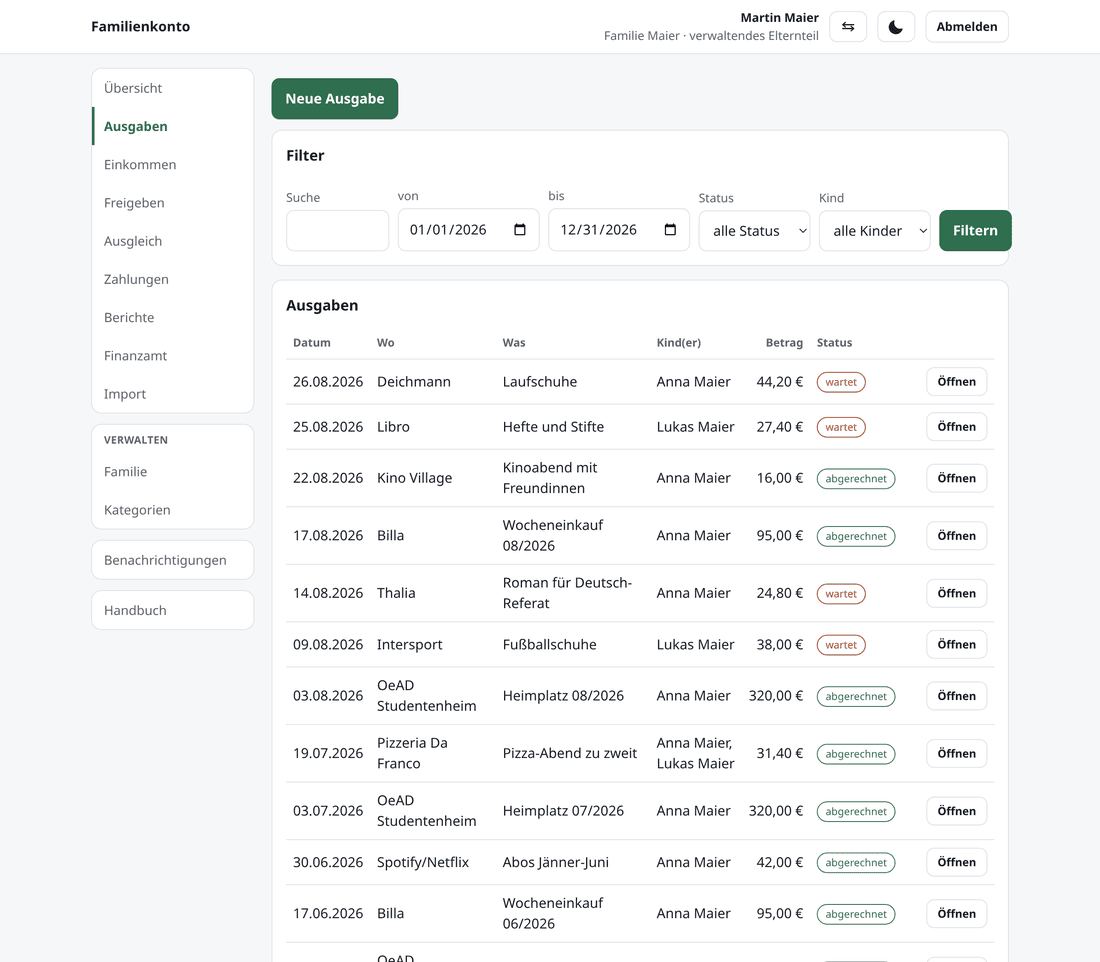
Eine Zeile ist: Datum, die Ausgabe als Wo → Was, für welche Kind(er), wer bezahlt hat und wer die Kosten trägt, der Betrag und der Status. Ist die Liste auf ein Kind gefiltert, fällt die Spalte Kind(er) weg - sie stünde in jeder Zeile gleich da und nähme den anderen Platz weg.
Jede Zeile trägt einen Status, und es sind vier:
| wartet | die Buchung liegt bei Ihnen zur Freigabe |
| freigegeben | freigegeben, und es ist noch Geld offen - das Kind bekommt es zurück |
| bezahlt | das Geld ist geflossen, die Buchung ist erledigt |
| abgerechnet | freigegeben, aber es bewegt sich nichts mehr: Sie haben selbst gezahlt und tragen es selbst, oder das Kind trägt es selbst. Für den Finanzamt-Bericht zählt sie trotzdem |
Ausgaben zeigt beim Aufrufen das laufende Jahr. Wer seit Jahren Bücher führt, sucht die Buchung von Dienstag nicht zwischen fünf Jahrgängen - und ein Jahr ist ohnehin der Zeitraum, um den es in jedem Bericht hier geht. Im Filter stehen die beiden Datumsfelder auf 1. Jänner und 31. Dezember; wer sie leert und auf Filtern drückt, sieht alles.
Unter dem Filter steht eine Schnellwahl: Dieser Monat, Letzter Monat, Dieses Quartal, Letztes Quartal, Dieses Jahr, Letztes Jahr und Alles. Sie setzen nur die beiden Datumsfelder - alles andere, was Sie eingestellt haben, nehmen sie mit -, und Sie sehen danach in den Feldern, was sie eingesetzt haben. Quartale sind Kalenderquartale (Jänner, April, Juli, Oktober), also dieselben, in die ein Steuerjahr zerfällt. Freigeben und Zahlungen haben dieselbe Schnellwahl mit den beiden Monaten.
Suche durchsucht Wo und Was, und nur die beiden - deshalb steht es jetzt am Feld. Ein Betrag darin ergibt eine leere Liste; dafür gibt es die Spalte.
Status kennt alle fünf Zustände, die in der Liste als Merkmal stehen - auch bezahlt und abgerechnet, die in der Datenbank gar kein Status sind, sondern das, was seither mit dem Geld passiert ist.
Filtern steht bei der Schnellwahl und nicht in der Feldreihe: allein beanspruchte der Knopf dort eine ganze Zeile.
Kategorie schränkt auf eine ein; voreingestellt ist alle Kategorien. Der \* steht wie im Erfassungsformular an den Kategorien, die nicht für das Finanzamt zählen. Eine deaktivierte Kategorie steht mit dem Zusatz (deaktiviert) mit in der Liste: die Buchungen darin bleiben ja bestehen, und ohne den Eintrag käme man nie wieder an sie heran.
Ein 🗒 hinter Was heißt, dass zu dieser Buchung eine Notiz steht - dieselbe Markierung wie in der Freigabeliste.
Der Filter bleibt. Öffnen Sie aus einer gefilterten Liste eine Buchung, korrigieren sie und gehen über Ausgaben zurück, ist die Einschränkung noch da - die App merkt sie sich für ein paar Stunden und schickt Sie auf die gefilterte Adresse zurück, sodass Sie in den Feldern sehen, was gerade gilt. Leeren Sie die Felder und drücken Filtern (oder Alles), ist sie vergessen; am nächsten Tag beginnt die Liste ohnehin wieder beim laufenden Jahr.
Lange Listen werden seitenweise angezeigt, 50 Buchungen je Seite, mit Neuere und Ältere am Ende. Die Summe darunter zählt immer alle Treffer, nicht nur die aktuelle Seite - eine Summe, die sich beim Blättern ändert, wäre schlimmer als keine.
Ausgaben freigeben
Unter Freigeben steht, was auf Ihre Entscheidung wartet - die ältesten zuerst, denn eine Warteschlange arbeitet man von vorne ab. Anders als die Ausgabenliste zeigt sie keinen Zeitraum vorbelegt: was auf eine Entscheidung wartet, wartet, egal wann es erfasst wurde.
Der Filter darüber schränkt ein:
- von / bis - ein Zeitraum, oder die Schnellwahl Dieser Monat / Letzter Monat; Alles nimmt die Einschränkung wieder weg.
- Kind - nur die Buchungen eines Kindes.
- Kategorie - nur eine Kategorie. In der Liste steht sie auch je Zeile, mit einem \* dahinter, wenn die Buchung nicht für das Finanzamt zählt. Sie sind die letzte Stelle, die das noch korrigieren kann.
Hat ein Kind zu einer Buchung etwas dazugeschrieben, steht am Namen ein 🗒. Fahren Sie mit der Maus darüber, dann steht die Notiz da; am Handy lesen Sie sie über Anzeigen auf der Seite der Buchung. Oft ist genau das die Antwort auf die Frage, die man sonst stellen müsste.
Auswählen und freigeben. Jede Zeile hat ein Kästchen, und alle sind angehakt: eine Warteschlange durchzugehen endet meistens damit, dass alles freigegeben wird - das eine, über das Sie noch reden wollen, haken Sie ab. Der Knopf Ausgewählte freigeben oben gibt genau die angehakten Zeilen frei. Keine auswählen setzt alle Häkchen weg, Alle auswählen wieder alle - beides lädt die Seite neu, von Hand Angehaktes geht dabei verloren. (Das Alles in der Schnellwahl darunter ist etwas anderes: es hebt den Zeitraum auf.)
Freigegeben wird nur, was der Filter in diesem Moment auch zeigt: was in der Zwischenzeit neu dazugekommen ist, ist nicht dabei.
Unter Freigeben steht, was die Kinder eingereicht haben. Zu jeder Buchung sehen Sie Betrag, Zweck, wer bezahlt hat, wer die Kosten tragen soll und wie viele Belege dranhängen.
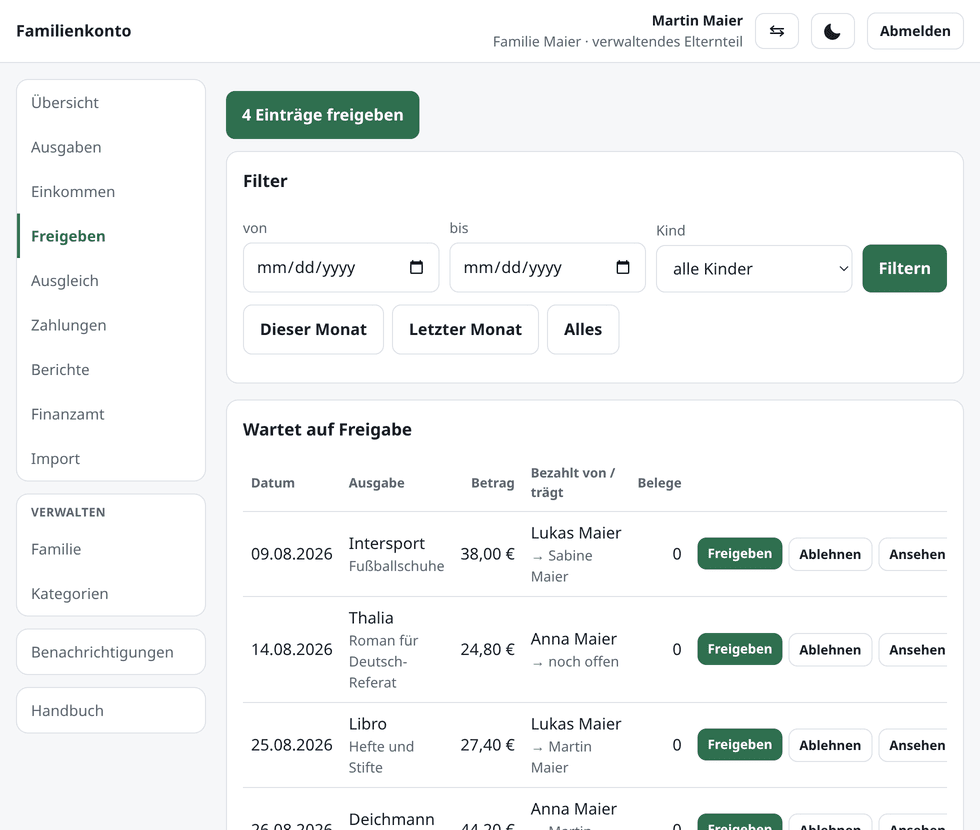
Freigeben ist grün, Ablehnen rot. Das sind zwei Antworten auf dieselbe Frage; ein grüner Knopf neben einem grauen Umriss las sich wie eine Aktion und ihr Abbrechen. Dieselben beiden Knöpfe stehen auf der Seite der Ausgabe selbst.
Steht bei einer Buchung „trägt noch offen", hat das Kind die Frage offengelassen, wer zahlt - der Normalfall. Wer freigibt, übernimmt sie: mit dem Klick auf Freigeben werden Sie zum Kostenträger. Soll es jemand anderes sein, ändern Sie das danach auf der Ausgabe selbst.
Die Steuerberatung steht nicht zur Auswahl, wo es ums Zahlen geht. Sie liest die Bücher und korrigiert Buchungen; bezahlen tut sie nichts.
- Freigeben - die Ausgabe wird zahlbar und zählt ab jetzt im Saldo.
- Ablehnen - sie bleibt erfasst, zählt aber nie mit. Schreiben Sie kurz dazu, warum; das Kind sieht die Begründung.
Was ein Kind selbst trägt, landet nicht in dieser Liste. Da wird niemand um Geld gebeten, also gibt es nichts freizugeben.
Ausgaben für ein Kind erfassen
Sie können selbst erfassen, was Sie für ein Kind ausgegeben haben. Entscheidend sind drei Angaben, die unabhängig voneinander sind:
- Für welches Kind - wem die Ausgabe zugeordnet ist. Das interessiert das Finanzamt.
- Wer hat bezahlt - wer das Geld tatsächlich hingelegt hat. Auch ein Kind darf hier einen Elternteil eintragen: wenn Sie an der Kassa gezahlt haben und das Kind die Ausgabe nur erfasst, ist es Ihre Zahlung und nicht seine - erstattet wird dann nichts.
- Wer trägt die Kosten - wer sie am Ende wirtschaftlich trägt.
Geld bewegt sich nur, wenn Zahler und Kostenträger verschieden sind.
| Fall | Wirkung |
|---|---|
| Kind zahlt, Eltern tragen | Sie schulden dem Kind den Betrag |
| Eltern zahlen, Kind trägt | Das Kind schuldet Ihnen |
| Kind zahlt, Kind trägt | Kein Saldo - aber es zählt als Eigenanteil des Kindes |
| Eltern zahlen, Eltern tragen | Kein Saldo - aber es zählt als Ihre Leistung fürs Finanzamt |
Der letzte Fall ist der häufigste und für die Familienbeihilfe der wichtigste: Sie zahlen etwas für Ihr Kind und tragen es auch. Niemand schuldet danach jemandem etwas - im Finanzamt-Bericht steht es trotzdem vollständig.
Eine Zahlung auf mehrere Kinder aufteilen
Ein Restaurantbesuch, eine Rechnung, ein Beleg - aber zwei Kinder. Erfassen Sie eine Ausgabe mit dem Gesamtbetrag; unter Für welche Kinder steht dann je Kind ein Feld:
- Tragen Sie ein, was auf welches Kind entfällt.
- Leer heißt: dieses Kind ist nicht beteiligt.
- Die Anteile dürfen zusammen weniger sein als der Betrag. Genau das ist der Familienabend: 140 € auf der Rechnung, 38 € für das eine Kind, 49 € für das andere - die restlichen 53 € haben Sie selbst gegessen. Dieser Rest gehört keinem Kind, taucht in keinem Kinderbericht auf, und die Ausgabe behält trotzdem den Betrag, der auf dem Beleg steht.
- Mehr als der Betrag geht nicht: das wäre Geld, das die Rechnung nie hergegeben hat.
- alles neben einem Namen legt den ganzen Betrag auf dieses Kind und leert die übrigen Felder - für die Rechnung, die doch nur einem gehört.
- Gleichmäßig teilen verteilt den ganzen Betrag auf alle Kinder - für den Fall, dass nichts davon Ihnen gehört. Der ungerade Cent landet beim ersten Kind. Danach können Sie die Zahlen noch ändern.
- Hat Ihre Familie nur ein Kind, lassen Sie das Feld einfach leer; der ganze Betrag gehört ihm. Tragen Sie weniger ein, wenn nur ein Teil der Rechnung für das Kind war.
Der Beleg hängt an der Ausgabe und gilt für alle Anteile, und Ändern zeigt die Aufteilung genauso wieder an - eine falsch geteilte Rechnung lässt sich also nachträglich geradebiegen. Auf der Detailseite steht unter der Aufteilung, was auf kein Kind entfällt.
In den Demodaten steht ein solcher Fall: Pizzeria Da Franco, 31,40 €, davon 16,90 € auf Anna und 14,50 € auf Lukas.
Wer schuldet wem
Unter der Aufteilung steht in einem Satz, was daraus folgt - und der ist nicht immer offensichtlich. Legt ein Kind für sein Geschwister aus und tragen Sie die Kosten, dann stehen die drei Angaben drei Spalten auseinander: bezahlt von Lukas, für Anna, trägt Martin. Der Schluss daraus ist, dass Martin Lukas das Geld schuldet, nicht Anna. Genau das steht dort:
Martin Maier schuldet Lukas Maier noch 70,00 €.
Vor der Freigabe steht dort, was nach der Freigabe gelten wird; ist der Kostenträger noch offen, steht das auch. Und wenn schon gezahlt wurde, sagt es das ebenfalls.
Kosten zwischen Eltern aufteilen
Der Kostenträger ist eine Person, nicht „die Eltern“ pauschal. Damit lässt sich eine Ausgabe zwischen getrennten Eltern teilen:
Die Mutter kauft eine Winterjacke um 120,00 € für Anna. 60,00 € trägt sie selbst, 60,00 € der Vater. Der Vater schuldet der Mutter 60,00 € - Annas Guthaben bleibt unberührt, sie trägt ja nichts davon.
Offene Beträge zwischen Erwachsenen stehen auf der Übersicht und lassen sich genauso ausgleichen wie mit einem Kind.
Ausgleichszahlungen
Unter Ausgleich sehen Sie ein Kind mit seinem Stand und seinen offenen Posten. Ab zwei Kindern steht oben ein Filter mit den Namen - dieselbe Regel wie bei Berichte, Einkommen und Finanzamt, die auch je Kind antworten. Nach einer Buchung bleiben Sie bei dem Kind, das Sie gerade bezahlt haben.
Innerhalb der Karte sind die drei Dinge durch Linien getrennt: die offenen Posten, Offenes bezahlen und Vorschuss überweisen. Das sind drei Entscheidungen und nicht eine lange Spalte von Feldern.
Abgehakt wird gezahlt. Jede offene Zeile hat ein Kästchen, alle sind angehakt. Haken Sie ab, was Sie gerade überweisen - der Betrag zählt dabei mit. Die Zeilen nennen dazu die Kategorie, damit man sieht, was man da abhakt.
Einen eigenen Betrag tragen Sie nur ein, wenn tatsächlich ein anderer geflossen ist - etwa weil Sie auf volle Euro aufgerundet haben. Dann gilt: weniger als angehakt deckt der Reihe nach ab, mehr wird zum Vorschuss. Leeren Sie das Feld wieder, folgt es erneut den Häkchen.
Diese Seite ist die einzige mit einem kleinen Skript im Browser, und es tut genau eine Sache: den Betrag mitzählen. Gebucht wird, was der Server ausrechnet - ist das Skript abgeschaltet, bleibt das Feld leer und bedeutet weiterhin genau das Angehakte.
Für jemand anderen buchen. Als verwaltendes Elternteil steht über der Karte zusätzlich Wer zahlt. Damit erfassen Sie die Überweisung, die das andere Elternteil gemacht hat: die Liste zeigt dann dessen offene Posten, das Formular bucht in dessen Namen, und im Protokoll steht, dass Sie es waren.
Guthaben und Liste sind zwei verschiedene Fragen. Das Guthaben oben gilt für die ganze Familie: alles, was dem Kind jemand schuldet, minus dem, was es selbst schuldet, minus dem, was es an Vorschuss hält. Die Liste darunter heißt Unbezahlte Ausgaben, die Sie schulden und zeigt nur Ihre Seite. Trägt ein anderer Erwachsener etwas mit, gehen die beiden Zahlen deshalb auseinander - und dann steht unter der Liste Offen bei anderen Erwachsenen mit Namen und Betrag. 579,50 in Ihrer Liste und 659,50 im Guthaben heißt: die fehlenden 80,00 schuldet jemand anderer, und begleichen kann das nur, wer sie trägt.
Aus demselben Grund ist im Formular Offenes bezahlen Ihr offener Betrag vorbelegt und nicht das Guthaben. Zahlten Sie das ganze Guthaben, ginge der Anteil des anderen Erwachsenen als Vorschuss ins Guthaben des Kindes - und dessen Schuld stünde unverändert weiter da.
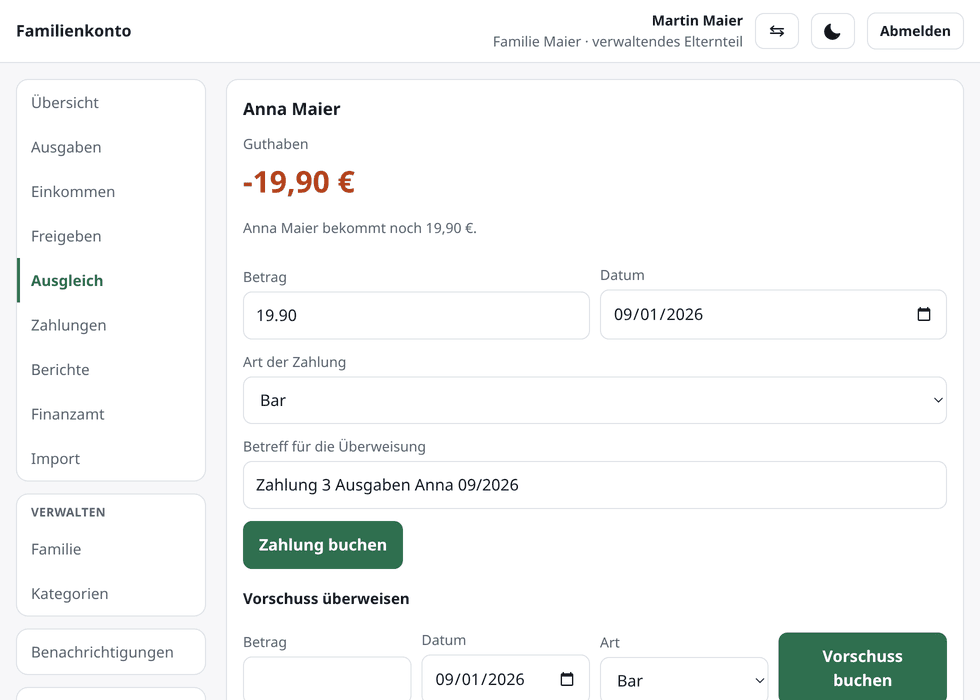
- Zahlung buchen - begleicht das Offene. Die App schlägt einen Betreff vor, etwa
Zahlung 3 Ausgaben Anna 08/2026. Verwenden Sie genau diesen bei der Überweisung: dann steht auf dem Kontoauszug dasselbe wie in der App, und die Zahlung ist auch in drei Jahren noch zuzuordnen. - Vorschuss buchen - Geld im Voraus. Es wird zum Guthaben des Kindes und deckt künftige Ausgaben automatisch ab.
Eine Zahlung deckt mehrere Ausgaben auf einmal, älteste zuerst. Die App merkt sich genau, welche Buchung wodurch beglichen wurde; bei jeder Ausgabe steht später bezahlt von … am … mit Betreff ….
Zahlen Sie mehr als offen ist, wird der Rest automatisch zum Vorschuss.
Aufgerundet überwiesen? Offen sind 189,90, überwiesen haben Sie 190,00 - weil man das am Schalter und in der Banking-App so macht. Tragen Sie ein, was tatsächlich geflossen ist: die App bucht 189,90 auf die offenen Posten und sagt Ihnen danach, dass die restlichen 10 Cent als Guthaben stehen bleiben. So steht in der App dieselbe Zahl wie auf dem Kontoauszug.
Diese zehn Cent werden nicht von selbst ausgegeben. Sonst wäre die nächste Ausgabe um zehn Cent angeknabbert, und die übernächste auch, und überall stünde aus Guthaben, obwohl niemand etwas vorgestreckt hat. Kleinbeträge sammeln sich, und sobald sie zusammen über 1,00 € liegen, verhalten sie sich wieder wie ein ganz normaler Vorschuss - was sie dann ja auch sind. Die Grenze stellt die Administration mit APP_FLOAT_MINIMUM ein.
Zweckgebundenes Geld
Beim Vorschuss steht das Feld Zweck. Bleibt es auf ohne Zweck, verhält sich alles wie bisher: das Geld deckt der Reihe nach ab, was offen ist.
Beim Bezahlen offener Posten gibt es das Feld nicht mehr: Dort sagen die Häkchen, worauf das Geld geht, und das ist dieselbe Auskunft, nur genauer - eine Kategorie statt einzelner Posten zu wählen, wäre ein Umweg um die Liste, die ohnehin vor Ihnen steht.
Wählen Sie eine Kategorie, gilt etwas anderes: dieses Geld bezahlt nur Ausgaben dieser Kategorie. Überweisen Sie 890,00 für die Miete, dann liegt der Betrag als Guthaben bereit, bis eine Ausgabe der Kategorie Wohnen kommt - ein Schulheft, das nächste Woche gebucht wird, greift nicht darauf zu, auch wenn es älter ist als die Miete.
Das ist der Unterschied, auf den es beim Finanzamt ankommt. Ohne Zweck zerfällt eine Mietüberweisung im Nachhinein in ein Dutzend Kleinbeträge quer durch alle Kategorien, und der Kontoauszug passt zu nichts mehr. Mit Zweck steht eine Überweisung genau gegen die eine Ausgabe, für die sie gedacht war.
Was Sie sonst noch wissen sollten:
- Reicht das zweckgebundene Geld für eine Ausgabe nicht ganz - die Miete ist gestiegen -, zahlt es, was es kann; den Rest deckt das übrige Guthaben.
- Der Stand unter Ausgleich nennt das reservierte Geld eigens: Zweckgebunden reserviert: 890,00 €. Es gehört dem Kind, ist aber für nichts anderes zu haben. Bewusst nicht als „davon“: das Guthaben ist bereits um offene Posten vermindert, die Reservierung ist der unangetastete Rest der zweckgebundenen Überweisungen - die beiden Zahlen können einander überschreiten.
- Den Zweck können Sie bei einer schon gebuchten Zahlung nachträglich setzen oder wegnehmen (Zahlungen › Öffnen › Ändern). Er gilt dann für den noch nicht verbrauchten Teil; was die Zahlung schon beglichen hat, bleibt, wie es ist.
- Wird eine Ausgabe später umkategorisiert, wird neu gerechnet: eine Buchung, die aus Wohnen herauswandert, gibt das Mietgeld wieder frei.
Das Feld Von wem schlägt vor, wovon dieses Kind schon einmal bezahlt wurde - der Ferialjob kommt jeden Sommer wieder, die Nachhilfe jedes Semester. Häufigstes zuerst. Es bleibt ein normales Eingabefeld: Sie können jederzeit etwas anderes hineinschreiben, die Liste ist nur die Abkürzung. Sie verhindert vor allem, dass aus einem Arbeitgeber durch zweierlei Schreibweise zwei werden und der Bericht ihn doppelt führt.
Einkommen korrigieren
In der Einkommensliste steht bei jedem Eintrag Ändern und Löschen. Ein Kind darf seine eigenen Einträge korrigieren, ein Elternteil die aller Kinder. Für Einkommen gibt es keine Sperre wie bei bezahlten Ausgaben - es wird nichts dagegen abgerechnet.
Das Kind lässt sich dabei nicht umhängen: Einkommen von einem Kind zum anderen zu verschieben verschiebt es zwischen zwei Familienbeihilfe-Berechnungen. Das ist ein Löschen und ein neuer Eintrag, keine Korrektur.
Eine Buchung korrigieren
Tippfehler, falscher Betrag, falscher Laden: Ändern auf der Detailseite einer Ausgabe. Solange noch kein Geld geflossen ist, lässt sich alles korrigieren - Datum, Betrag, Wo, Was, Kind, Zahler, Kostenträger, Kategorie und Finanzamt-Häkchen.
Wer darf:
- Sie (Elternteil, verwaltendes Elternteil, Steuerberatung) jede Buchung Ihrer Familie.
- Das Kind seine eigene, solange sie noch auf Freigabe wartet oder abgelehnt wurde. Nach Ihrer Freigabe nicht mehr - ab da haben Sie die Kosten übernommen, und was Sie übernommen haben, ändert nicht mehr das Kind.
Setzen Sie den Kostenträger beim Ändern auf noch offen, geht die Buchung zurück in die Freigabe-Liste; eine abgelehnte Buchung tut das ohnehin, sobald sie korrigiert wurde.
Löschen steht daneben, solange für die Buchung noch kein Geld geflossen ist. Sie dürfen jede Buchung Ihrer Familie löschen; das Kind darf seine eigene zurückziehen, solange sie noch auf Freigabe wartet - für die Buchung, die gar nicht hätte entstehen sollen, weil zweimal auf Speichern getippt wurde. Nach Ihrer Freigabe nicht mehr: eine freigegebene Buchung, die verschwindet, ist ein Loch in einer Abrechnung, das niemand mehr erklären kann.
Die Belege gehen mit. Hängt einer davon noch an einer anderen Buchung - dieselbe Rechnung an zwei Kindern wird nur einmal gespeichert -, bleibt die Datei dort erhalten; nur der Eintrag an der gelöschten Buchung geht.
Warum bezahlte Buchungen gesperrt sind
Sobald für eine Ausgabe Geld geflossen ist, lässt sie sich nicht mehr verändern. Sonst könnte man nachträglich Betrag oder Zahler umstellen, während die Überweisung schon getätigt ist - und jede Auswertung darauf wäre falsch.
Korrekturen gehen so:
- Kategorie, Zweck, Steuerrelevanz und Notiz lassen sich weiterhin ändern; die tragen kein Geld. Ändern zeigt dann nur noch diese Felder.
- Muss der Betrag oder der Zahler korrigiert werden, nehmen Sie die Zahlung zurück, korrigieren die Buchung und zahlen erneut.
Aus einem Guthaben beglichene Ausgaben sind nicht gesperrt. Hat ein Kind Guthaben, ist eine neue Ausgabe schon in dem Moment beglichen, in dem Sie sie freigeben - das Geld war ja vorher da. Für diese Buchung hat aber niemand etwas überwiesen, und ein Tippfehler darin wäre sonst nur noch dadurch zu beheben, dass Sie den ganzen Vorschuss stornieren. Solche Ausgaben lassen sich weiterhin vollständig ändern; das Guthaben wird beim Speichern automatisch neu verrechnet. Auf der Ausgabenseite steht dann in Bezahlt mit der Hinweis aus Guthaben.
Erst eine Zahlung, die jemand für diese Ausgabe gebucht hat, sperrt sie.
Art der Zahlung
Neben Betrag und Datum steht Art der Zahlung: Überweisung, Bar, Revolut, Karte oder Sonstiges. Bar über den Küchentisch und eine Überweisung sind nicht dasselbe - die eine lässt sich später auf dem Kontoauszug nachschlagen, die andere nicht -, und im Nachhinein weiß niemand mehr, welche es war. Vorbelegt ist, womit Ihre Familie zuletzt gezahlt hat.
Nachweis zur Zahlung
Auf der Seite einer Zahlung (Zahlungen › Öffnen) hängen Sie einen Nachweis an: den Beleg der Überweisung, den Screenshot aus der Banking-App, ein Foto des Bargelds auf dem Tisch. Das ist dasselbe wie ein Beleg an einer Ausgabe, nur für die andere Richtung des Geldes - und bei einer Barzahlung ist es das Einzige, was es je geben wird.
Der Betreff
Das Feld Betreff für die Überweisung ist vorbelegt, damit auf dem Kontoauszug etwas Wiedererkennbares steht. Der Vorschlag setzt sich so zusammen:
Zahlung 3 Ausgaben Lukas 09/2026
        │          │     └── Monat/Jahr des Zahlungsdatums
        │          └──────── der Vorname der Person, die das Geld bekommt
        └─────────────────── die wievielte Zahlung dieser Familie insgesamt
Die Nummer steht vorne, weil sie alle Zahlungen der Familie zählt und nicht die dieses Kindes. Hinter dem Namen gelesen - „Ausgaben Lukas 09/2026 Nr. 3" - klang sie nach Lukas' dritter Zahlung, und das ist eine andere Zahl. Sie können den Betreff frei überschreiben; gespeichert wird, was im Feld steht.
Eine Zahlung korrigieren
Auf der Seite einer Zahlung stehen drei Knöpfe: Ändern, Zurücknehmen und Neue Zahlung.
Ändern korrigiert, was die Zahlung über sich sagt - Art, Betreff und Notiz. Betrag, Datum und die beiden Beteiligten sind festgeschrieben: sie entscheiden, welche Ausgaben diese Zahlung beglichen hat. Stimmt einer davon nicht, nehmen Sie die Zahlung mit Zurücknehmen zurück und buchen sie neu - alles, was sie beglichen hatte, ist dann wieder offen. Dieselbe Regel wie bei den Ausgaben: Beschriftung ja, Geld nein.
Der Nachweis geht mit: eine Zahlung, die es nicht mehr gibt, hat keinen Beleg mehr. Hängt dieselbe Datei noch woanders - derselbe Kontoauszug an einer Buchung -, bleibt sie dort. Es gilt überall dieselbe Regel: gespeichert wird eine Datei einmal, und gelöscht wird sie erst, wenn nichts mehr darauf zeigt.
Bisherige Zahlungen
Was schon gezahlt wurde, steht unter Zahlungen im Menü - früher stand die Liste unter den Ausgleichsformularen, was den Nachweis unter die Maschinerie gepackt hat, mit der man ihn erzeugt.
Die Liste hat einen eigenen Filter: Suche (über Betreff und Notiz - also über das, was auch auf dem Kontoauszug steht), von/bis mit derselben Schnellwahl wie bei den Ausgaben - Dieser Monat, Letzter Monat, Dieses Quartal, Letztes Quartal, Dieses Jahr, Letztes Jahr, Alles -, und Beteiligt für eine einzelne Person, egal ob sie gezahlt oder bekommen hat. Unter der Tabelle steht, wie viele Zahlungen der Filter trifft und wie viel Geld das zusammen war; längere Listen blättern seitenweise.
Berichte
Unter Berichte sehen Sie je Kind und Jahr, was ausgegeben wurde - nach Kategorie und nach Monat.
Oben stehen fünf Zahlen statt einer:
| Ausgaben gesamt | alles, was in diesem Jahr für das Kind ausgegeben wurde |
| Von den Eltern getragen | der Teil, den nicht das Kind getragen hat |
| Selbst getragen | der Teil, den das Kind aus eigenem Geld bezahlt hat |
| Eigeneinkommen | was das Kind in diesem Jahr selbst verdient hat |
| Vom Einkommen übrig | Eigeneinkommen minus selbst getragen |
Die letzten drei sind die Zahlen, die ein Kind auf seinem eigenen Bericht sucht und die dort bisher fehlten: was musste ich selbst zahlen, wie viel von meinem eigenen Geld ist davon übrig, und wie viel haben meine Eltern übernommen. Ein Kind sieht seinen eigenen Bericht, in seiner Anrede.
Beide Aufstellungen darunter tragen dieselbe Aufteilung je Zeile - Betrag, Eltern, Selbst - und schließen mit einer Summenzeile ab. Die Tabelle nach Monat hat eine Spalte mehr: das Einkommen dieses Monats, denn Einkommen hat einen Monat, aber keine Kategorie. Ein Monat, in dem etwas hereinkam und nichts ausgegeben wurde, steht deshalb auch dort - sonst zählte die Summenzeile mehr, als in der Spalte darüber steht.
In der Spalte Eigeneinkommen steht, was das Kind selbst bezieht - ohne die Familienbeihilfe, die den Eltern zusteht. Auf der Einkommensseite sehen Sie dagegen alles, was tatsächlich angekommen ist. Deshalb kann dort ein höherer Monatsbetrag stehen als hier; die Summe unter der Spalte passt zu der Spalte und zur Rechnung im Finanzamt-Bericht.
Als PDF. Unter dem Bericht steht ein Knopf, der genau das Gezeigte auf ein Blatt A4 legt - er öffnet die Datei in einem neuen Tab, sodass der Bericht dahinter stehen bleibt; Speichern oder Drucken übernimmt dann der PDF-Betrachter des Browsers: die fünf Zahlen, die Aufstellung nach Kategorie und die nach Monat, jeweils mit Summenzeile. Das ist das Blatt zum Abheften oder zum Weitergeben an das andere Elternteil - nicht das Finanzamt-Bundle, das gibt es unter Finanzamt und es enthält die Belege.
Eine Seite ist dabei eine Bedingung, keine Absicht: zwölf Monate passen immer, Kategorien nicht unbedingt. Ab der elften werden die restlichen zu einer Zeile Übrige (n) zusammengezogen - das Geld bleibt in der Summe, nur die Aufzählung hört auf.
Kind und Jahr stehen in einem Filter über dem Bericht: auswählen, Anzeigen, fertig. (Früher waren es zwei Karten mit zwei Knöpfen - zwei Entscheidungen für eine Frage.) Dasselbe gilt für Finanzamt und Einkommen.
Finanzamt
Ohne Gewähr. Diese Anwendung rechnet zusammen, was Sie erfasst haben. Sie ist keine Steuerberatung. Ob Zahlen, Aufteilung und Belege für Ihr Finanzamt ausreichen und richtig eingeordnet sind, hängt am Einzelfall - und den kennt ein Programm nicht. Lassen Sie es vor dem Einreichen von einer Steuerberatung ansehen; die Verwendung erfolgt auf eigene Verantwortung.
(Nur für das verwaltende Elternteil und die Steuerberatung.)
Oben wählen Sie Kind und Jahr. Die Jahresliste enthält nur Jahre, in denen für dieses Kind tatsächlich etwas erfasst ist, dazu das laufende Jahr - eine Familie, die im März angefangen hat, bekommt keine fünf leeren Jahre zur Auswahl. Geöffnet wird das Vorjahr, weil das eingereicht wird; gibt es darin nichts, das jüngste Jahr mit Daten.
Der Finanzamt-Bericht beantwortet die Frage der Familienbeihilfe:
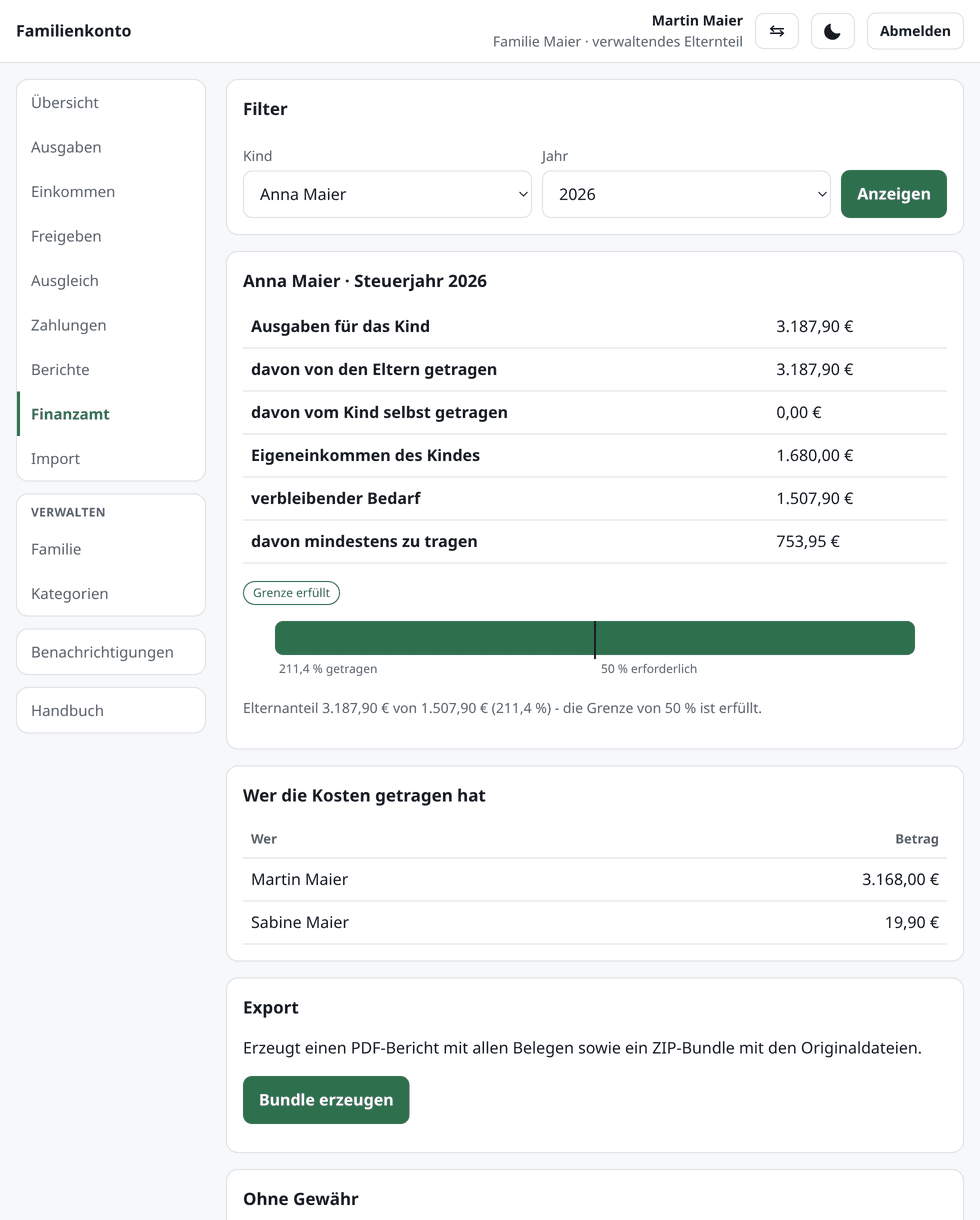
Haben die Eltern mehr als 50 % des verbleibenden Unterhaltsbedarfs getragen?
Verbleibender Bedarf heißt: die Ausgaben abzüglich des Eigeneinkommens des Kindes. Was das Kind aus eigenem Geld bestreiten kann, muss niemand für es tragen.
Die Rechnung:
Gesamtausgaben                 150,00
anrechenbares Eigeneinkommen     0,00
verbleibender Bedarf           150,00
mindestens zu tragen            75,01   (mehr als 50 % davon)
tatsächlich getragen           135,10   -> erfüllt
Gesamtausgaben 1.000,00
anrechenbares Eigeneinkommen 600,00
verbleibender Bedarf 400,00
mindestens zu tragen 200,01 (mehr als 50 % davon)
tatsächlich getragen 400,00 -> erfülltWas als Eigeneinkommen zählt - und was nicht
Abgezogen wird, was das Kind selbst bezieht: Lohn, Lehrlingsentschädigung, Waisenpension, Unterhalt, ein Stipendium, eine selbst beantragte Wohn- oder Studienbeihilfe. Ob darauf Steuer anfällt, spielt hier keine Rolle - § 2 Abs. 6 FLAG nennt ausdrücklich auch die steuerfreien Bezüge.
Die Familienbeihilfe zählt hier nicht. Sie steht dem anspruchsberechtigten Elternteil zu (§ 2 FLAG) und ist damit kein Bezug des Kindes - auch dann nicht, wenn sie nach § 14 FLAG direkt auf das Konto des Kindes überwiesen wird. Würde die App sie abziehen, würde sie genau den Bedarf kleinrechnen, dessen Tragung die Eltern belegen wollen.
Und die Kehrseite davon: Zahlt das Kind aus dieser Beihilfe seine eigenen Kosten - das ist genau der Eigenbeitrag -, dann gibt es das Geld der Eltern aus. Im Haushaltsbuch bleibt das seine Ausgabe, so steht sie auch in der Liste; im Finanzamt-Bericht zählt sie auf der Seite der Eltern. Begrenzt auf das, was in dem Monat tatsächlich an Beihilfe gekommen ist: Was das Kind darüber hinaus selbst zahlt, ist wieder sein eigenes Geld. Der Bericht weist den Betrag in einer eigenen Zeile aus, damit die Rechnung nachvollziehbar bleibt.
Voraussetzung ist, dass die Familie gesagt hat, dass die Beihilfe beim Kind ankommt - dafür steht der Eigenbeitrag unter Familie › Bearbeiten. Geht die Beihilfe auf das Konto der Eltern, zahlen ohnehin sie, und es geht nichts durch.
Deshalb hat die Familienbeihilfe eine eigene Einkommensart. Erfassen Sie sie als solche - dann steht sie auf der Einkommensseite, wo sie hingehört, und bleibt aus beiden Finanzamt-Rechnungen heraus. Andere Beihilfen bleiben unter Beihilfe / Förderung: die zählen.
Genau die Hälfte genügt nicht. Überwiegend heißt mehr als die Hälfte - bei 150,00 Bedarf also 75,01 und nicht 75,00. Wer exakt die Hälfte trägt, trägt sie nicht überwiegend, sondern zu gleichen Teilen mit dem Kind.
Bezugsgröße ist der verbleibende Bedarf, nicht die Gesamtausgabe. Für steuerfreie Bezüge steht das ausdrücklich im Gesetz (§ 2 Abs. 6 FLAG: von den um diese Bezüge geminderten Unterhaltskosten ist auszugehen), und für die Beurteilung insgesamt stellt die Rechtsprechung die tatsächlichen Lebenshaltungskosten dem Eigeneinkommen des Kindes - steuerpflichtig und steuerfrei - und den Zahlungen der Eltern gegenüber.
Der wichtige Fall steht am anderen Ende:
Gesamtausgaben                 554,60
anrechenbares Eigeneink.     3.631,60
verbleibender Bedarf             0,00
tatsächlich getragen           554,60   -> kein verbleibender Bedarf
Hier haben die Eltern jeden einzelnen Beleg bezahlt - und trotzdem liegt keine überwiegende Kostentragung vor: Es war nichts mehr zu tragen. Ein Kind mit diesem Einkommen ist selbsterhaltungsfähig, und eine Zahlung der Eltern ist aus Sicht des FLAG eine freiwillige Zuwendung. Die App zeigt darum weder erfüllt noch unterschritten, sondern kein verbleibender Bedarf und schreibt den Grund dazu.
Das ist kein Vorwurf an die Familie und kein Fehler in Ihren Aufzeichnungen. Es heißt nur, dass die Beihilfe in so einem Jahr nicht über die Kostentragung begründet werden kann - sondern, wenn überhaupt, über die Haushaltszugehörigkeit. Und genau die ist der nächste Absatz.
Welche Regel das eigentlich ist - und wann sie überhaupt gilt
Gemessen wird die überwiegende Kostentragung nach § 2 Abs. 2 FLAG. Das Gesetz kennt eine Reihenfolge:
- Anspruch hat, zu wessen Haushalt das Kind gehört;
- nur wenn danach niemand Anspruch hat, kommt es darauf an, wer überwiegend die Unterhaltskosten trägt.
Lebt das Kind also bei Ihnen, entscheidet die Haushaltszugehörigkeit - und der Kostenanteil, den dieser Bericht ausrechnet, spielt für den Anspruch keine Rolle. Ein auswärtiges Studium hebt sie nicht auf: § 2 Abs. 5 lit. b FLAG stellt ausdrücklich klar, dass ein Aufenthalt zur Berufsausbildung außerhalb des Wohnorts die Haushaltszugehörigkeit unberührt lässt. Geprüft wird dann allerdings die einheitliche Wirtschaftsführung - und wenn ein Kind viel eigenes Einkommen und wenig belegte Elternzahlungen hat, ist genau das die Frage, die das Finanzamt stellt. Interessant wird er dort, wo das Kind in keinem Ihrer Haushalte lebt: bei getrennt lebenden Eltern etwa, oder wenn das Kind auswärts wohnt. Ein grünes Grenze erfüllt ist deshalb keine Zusage, dass die Beihilfe sicher ist.
Zuverdienstgrenze für ältere Kinder
Die Regel, die stattdessen bei einem studierenden oder arbeitenden Kind greift, ist § 5 Abs. 1 FLAG: ab dem Kalenderjahr nach dem, in dem das Kind 19 wird - also ab dem Jahr, in dem es 20 wird -, darf sein zu versteuerndes Einkommen (§ 33 Abs. 1 EStG) eine Jahresgrenze nicht überschreiten. Der Betrag wird jährlich valorisiert und neu kundgemacht; die App kennt ihn je Jahr:
| Jahr | Grenze |
|---|---|
| 2023 | 15.000 € |
| 2024 | 16.455 € |
| 2025 | 17.212 € |
| 2026 | 17.212 € |
Jedes Jahr wird an seiner eigenen Zahl gemessen - ein Bericht für 2024 auch dann noch, wenn längst andere Beträge gelten. Für ein Jahr, das die App noch nicht kennt, rechnet sie mit dem letzten bekannten Wert und schreibt das auf die Seite dazu; prüfen Sie dann den kundgemachten Betrag für Ihr Jahr. Wird die Grenze überschritten, ist in der Regel nur der übersteigende Betrag zurückzuzahlen, nicht die ganze Beihilfe.
Damit die App das prüfen kann, tragen Sie unter Familie › Bearbeiten den Jahrgang des Kindes ein; er steht danach in der Liste unter dem Namen. Ab dem Jahr, in dem es 20 wird, steht dann auf der Einkommensseite und im Finanzamt-Bericht, wie es zur Grenze steht.
Der Abschnitt erscheint, sobald für das Kind in diesem Jahr Einkommen erfasst ist - und außerdem immer dann, wenn die Grenze für das Kind tatsächlich gilt. Ist kein Jahrgang hinterlegt oder wird das Kind erst später 20, sagt er das, statt einfach zu fehlen. Ganz still bleibt er nur, wenn es weder Einkommen noch eine Frage gibt: ein Kind ohne Einnahmen, das noch weit von 20 entfernt ist.
Der Abschnitt gehört immer zum oben gewählten Jahr. Die beiden Seiten öffnen von sich aus das Vorjahr, wenn darin etwas erfasst ist - sonst das laufende Jahr -, und das kann bei zwei Kindern zwei verschiedene Jahre sein. Gilt die Grenze im gezeigten Jahr noch nicht, sagt der Abschnitt das und nennt das Jahr, ab dem sie gilt; fehlt der Jahrgang, sagt er das ebenfalls.
Gezählt wird nur, was das zu versteuernde Einkommen erhöht. Beim Erfassen steht dafür das Feld Zu versteuerndes Einkommen - vorbelegt nach der gewählten Art, änderbar, weil dieselbe Bezeichnung beides sein kann: eine Studienbeihilfe nach dem StudFG ist steuerfrei, ein privates Stipendium desselben Namens muss es nicht sein. Nicht gezählt wird:
- die Familienbeihilfe selbst. Sie ist ein steuerfreier Bezug (§ 3 EStG) und kann in einem zu versteuernden Einkommen gar nicht vorkommen. Zudem steht sie dem anspruchsberechtigten Elternteil zu (§ 2 FLAG), nicht dem Kind steuerpflichtig eintragen;
- deshalb hat sie eine eigene Art und lässt sich gar nicht als
- Lehrlingsentschädigung und Waisenpension - die nimmt § 5 Abs. 1 FLAG ausdrücklich heraus;
- Unterhalt der Eltern, der beim Kind kein steuerpflichtiges Einkommen ist;
- Wohnbeihilfe, Heizkostenzuschuss, Arbeitslosengeld, Studienbeihilfe und ähnliche öffentliche Leistungen - alle nach § 3 EStG steuerfrei.
Achtung, das ist genau die Stelle, an der sich die beiden Regeln trennen: Für die Zuverdienstgrenze zählt keine einzige dieser Beihilfen. Für die Kostentragung zählen sie sehr wohl, sobald das Kind sie bezieht - eine selbst beantragte Wohnbeihilfe senkt den Unterhaltsbedarf und schwächt damit die Position der Eltern. Nur die Familienbeihilfe steht in beiden Rechnungen außen vor.
Wenn die Beihilfe auf das Konto des Kindes geht: Das ändert daran nichts. Die Direktauszahlung nach § 14 FLAG ist eine Zahlungsmodalität - anspruchsberechtigt bleiben die Eltern, und der steuerfreie Charakter der Beihilfe bleibt, wie er ist. Wer das Geld bekommt und auf welchem Konto es landet, ist für § 5 Abs. 1 FLAG ohne Bedeutung. Für die App ist dieser Fall trotzdem interessant - dafür gibt es den Eigenbeitrag, siehe oben.
Und deshalb noch einmal: Diese Anwendung rechnet zusammen, was Sie erfasst haben, nach den Regeln, die oben stehen. Welche davon in Ihrem Fall gilt, was als Einkommen zählt und was ein Finanzamt am Ende anerkennt, entscheidet der Einzelfall. Lassen Sie es vor dem Einreichen von einer Steuerberatung prüfen.
Ist für ein Jahr überhaupt nichts erfasst - keine Ausgaben und kein Eigeneinkommen -, steht das im Bericht als Nichts erfasst: weder erfüllt noch unterschritten, denn ein leeres Jahr belegt in keine Richtung etwas.
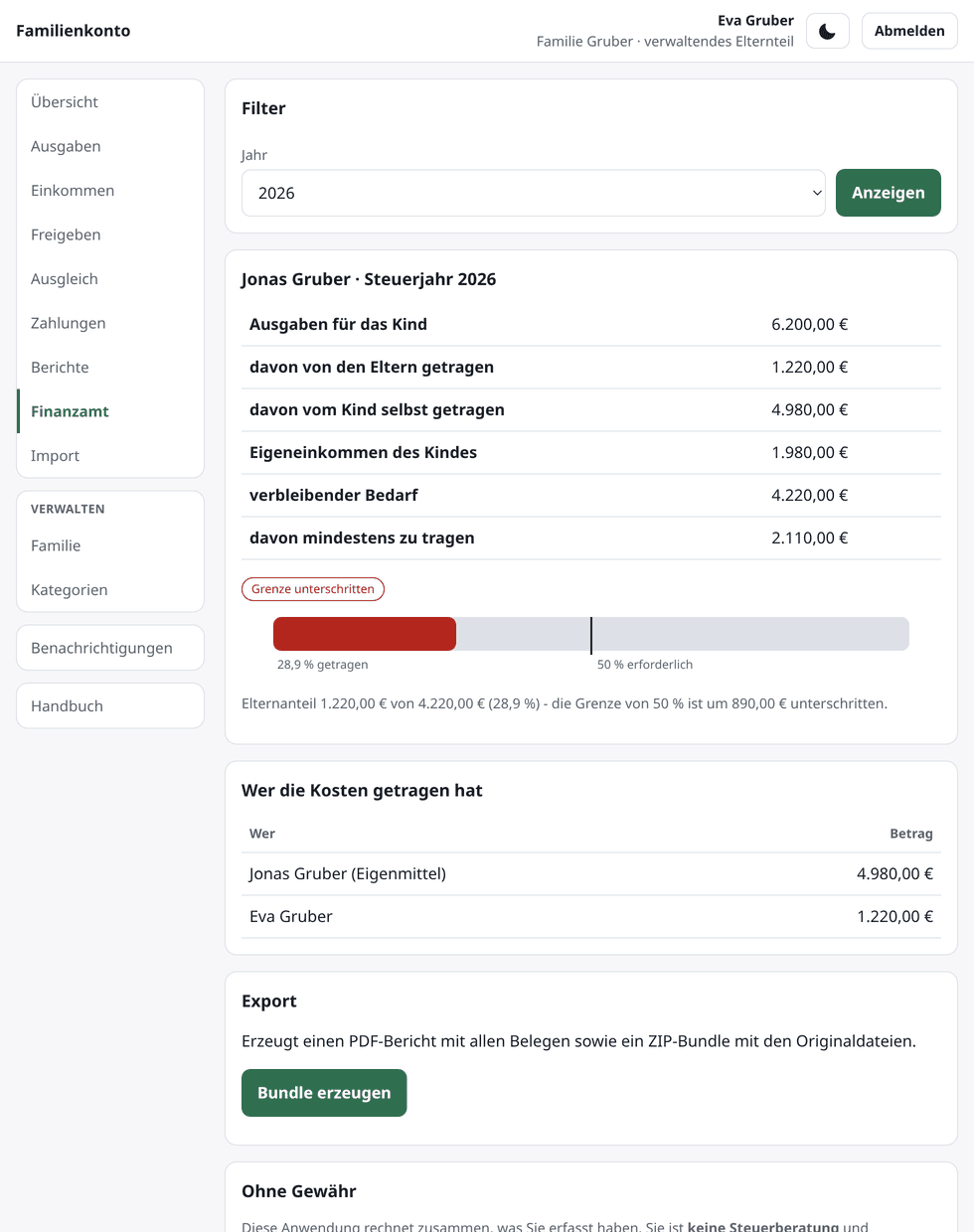
Der Balken auf der Seite zeigt den Elternanteil, der senkrechte Strich die geforderte Grenze. Was Sie sehen, ist genau das, was auch im PDF steht.
In den Bericht kommen nur Ausgaben, die als steuerlich relevant markiert sind. Ein Kinobesuch kann für das Kind erstattungsfähig sein, ohne das Finanzamt zu interessieren - dafür gibt es das Häkchen bei jeder Buchung, und jede Kategorie bringt eine sinnvolle Voreinstellung mit.
Das Export-Bundle
Bundle erzeugen liefert zwei Dateien:
- PDF - der vollständige Bericht: Übersicht, Deckungsbalken, Aufgliederung nach Kategorie, Monat und Kostenträger, jede einzelne Buchung, das Eigeneinkommen und alle Belege. Fotos und Textbelege sind als Seiten eingebunden, PDF-Belege werden in dasselbe Dokument gemischt.
- ZIP - derselbe Bericht plus alle Originaldateien unverändert.
Das PDF öffnet sich in einem neuen Tab, zum Ansehen; das ZIP wird heruntergeladen, weil man daran nichts ansehen kann. Speichern oder Drucken übernimmt beim PDF der Betrachter des Browsers.
Der Bericht ist dabei ehrlich: eine Buchung ohne Beleg steht als „kein Beleg hinterlegt“ drin, und ein abgeleiteter Beleg (siehe unten) wird als solcher ausgewiesen, statt als eigenständig belegt durchzugehen.
Belege, die es nicht gibt
Manche Kosten sind belegt, ohne einen eigenen Beleg zu haben. Beispiel: Sie laden das Auto an einer Ladesäule (mit Rechnung), fahren das Kind, und laden zu Hause an der eigenen Wallbox wieder auf - für die Rückfahrt gibt es keine Rechnung.
Erfassen Sie die zweite Fahrt als abgeleitete Buchung und verknüpfen Sie sie mit der belegten. Im Bericht steht dann „abgeleiteter Beleg zu Buchung Nr. N“.
Wird die Grenze unterschritten, sagt der Balken das deutlich - samt dem Betrag, der fehlt:
Woher das Finanzamt-Häkchen kommt
Die wenigen Kategorien, die nicht für das Finanzamt zählen, tragen im Auswahlfeld Kategorie einen Stern. Der Grund: die Kategorie stellt das Häkchen darunter ein. Ohne den Stern wählte man eine Kategorie und bekam ein Häkchen, das sich offenbar selbst ausgedacht hatte.
Markiert sind die Ausnahmen, nicht die Regel - fast alles, was eine Familie führt, ist relevant, und ein Stern an fast jeder Zeile wäre Zierde statt Hinweis. Ändern lässt sich das Häkchen weiterhin bei jeder Buchung einzeln; der Stern sagt nur, was voreingestellt ist.
Kinder bekommen das Feld gar nicht zu sehen. Ob ein Einkauf in einen Familienbeihilfe-Bericht gehört, ist eine steuerliche Frage; bei einer Buchung eines Kindes entscheidet sie die Kategorie. Sie können sie danach auf der Buchung selbst umstellen - und korrigiert das Kind später einen Tippfehler, bleibt Ihre Entscheidung stehen.
Eine Buchung ist ein Einkauf
Im Feld Wo steht keine Sammeleinträge: eine Zeile ist ein Geschäft und ein Beleg, nicht „Einkäufe August". Ein Sammeleintrag lässt sich später weder einer Kategorie zuordnen noch einem Beleg gegenüberstellen, und im Finanzamt-Bericht steht dann ein runder Betrag, für den es kein einzelnes Dokument gibt. Gehören mehrere Belege zu einem Einkaufstag, erfassen Sie sie einzeln - dafür steht auf jeder Ausgabenseite Neue Ausgabe.
Wo und Was schlagen sich selbst vor
In Wo und Was hängt unter dem Feld eine Liste dessen, was diese Familie schon getippt hat, das Häufigste zuerst - dieselbe Hilfe wie bei Von wem im Einkommen. Sie bleiben ganz normale Textfelder: Sie können jederzeit etwas Neues hineinschreiben. Der Sinn ist die Schreibweise. Billa und BILLA sind für einen Bericht, der nach Namen gruppiert, zwei verschiedene Geschäfte.
Belege
Auf der Seite einer Ausgabe steht neben Ändern auch Neue Ausgabe - ein Einkauf sind oft mehrere Belege, und der Weg dorthin führte bisher über die Liste zurück.
Erlaubt sind JPG, PNG, PDF und Textdateien, mit einer Art je Beleg: Kassenbon, Rechnung, Kontoauszug, Zahlungsbeleg oder Sonstiges.
Kontoauszug oder Zahlungsbeleg? Der Zahlungsbeleg gehört zu einer Überweisung - die Bestätigung aus der Banking-App, der Schalterbeleg, das Foto des Geldes auf dem Küchentisch. Ein Kontoauszug ist ein ganzer Monat. Beim Nachweis zu einer Zahlung ist deshalb Zahlungsbeleg voreingestellt: Sie belegen die eine Überweisung und geben nicht nebenbei jeden anderen Umsatz des Monats mit.
Die Art eines Belegs lässt sich in der Liste jederzeit ändern: Auswahlfeld umstellen, Ändern. Sie wird beim Hochladen gewählt, am Handy, im Vorbeigehen
- und sie sagt, was das Dokument beweist. Bisher half nur, die Datei noch
einmal hochzuladen. An der Datei selbst ändert sich dabei nichts: dieselben Bytes, dieselbe Prüfsumme, ein anderes Etikett.
Auf der Seite einer Ausgabe steht außerdem PDF: die ganze Buchung als eine Datei - was gebucht wurde, wer bezahlt hat, wie sie aufgeteilt ist, und dahinter die Belege. Ein Foto kommt auf eine eigene Seite, eine Textdatei wird gesetzt, ein PDF wird ganz eingebunden. Das ist das Dokument, das man schickt, wenn nach einem Einkauf gefragt wird.
Neben jedem Beleg steht Anzeigen - bei einem Foto die verkleinerte Kopie, das Original einen Klick weiter. Hat die App aus dem Beleg Text gelesen, steht dort außerdem Text anzeigen: das ist genau der Text, über den die Suche geht.
Hinter dem Dateinamen steht dabei, woher dieser Text kommt:
| Text | aus einer Textdatei oder aus einem PDF ausgelesen - das ist das Dokument |
| Texterkennung | von der Aufnahme erkannt (OCR) - eine Lesung des Dokuments |
Beim zweiten lohnt der Blick auf den Text: schief oder unscharf fotografiert, und es stehen Fehler darin - das erklärt dann auch, warum die Suche einen Beleg nicht findet, den es sehr wohl gibt. Auf der Textseite selbst steht dieselbe Auskunft noch einmal als Satz.
Dieselbe Datei wird nur einmal gespeichert. Eine Rechnung, die zwei Kinder betrifft, hängen Sie an beide Buchungen - zwei Einträge, jeder mit eigenem Namen und einzeln löschbar, aber nur eine Datei auf der Platte. Die App erkennt das am Inhalt (SHA-512). Entfernen Sie den Beleg bei einem Kind, bleibt der des anderen unberührt; erst mit dem letzten Eintrag verschwindet die Datei.
Fotos werden zweimal gespeichert. Ein Beleg, den Sie mit dem Handy fotografieren, ist schnell zwanzig Megabyte groß. Die App legt deshalb eine kleinere Kopie daneben und zeigt beim Öffnen diese - sonst lädt jedes Anzeigen das ganze Foto neu. Anzeigen öffnet die Kopie, Original die Datei so, wie sie aus der Kamera kam. Verändert wird das Original nie: es ist der Beleg, den das Finanzamt zu sehen bekäme, und im Export-Bundle steckt es unverändert drin.
Einen Beleg wieder entfernen geht mit Entfernen in der Belegliste. Wer den Beleg hochgeladen hat, kann ihn selbst entfernen, solange die Buchung noch offen ist; sobald Geld geflossen ist, kann das nur noch ein Elternteil - dann gehört der Beleg zu dem, was abgerechnet wurde. Die Datei wird dabei wirklich gelöscht, nicht nur ausgeblendet.
Dieselbe Datei zweimal wird gar nicht erst angenommen: ein großes Foto lädt vom Handy aus lange genug hoch, dass der Knopf ungedrückt aussieht und ein zweites Mal gedrückt wird. Die App erkennt das am Inhalt - nicht am Dateinamen, denn den vergibt die Kamera für beide gleich - und sagt „Diese Datei ist hier bereits hinterlegt.“ Dasselbe Foto bei einer anderen Buchung bleibt erlaubt: ein Kassenbon kann zwei Einträge belegen.
Beim Hochladen liest die App den Text aus dem Dokument - bei PDFs direkt, bei Fotos per Texterkennung, sofern eingerichtet. Damit lassen sich Belege später nach ihrem Inhalt durchsuchen, statt nach dem Monat zu raten.
Jeder Beleg bekommt eine Prüfsumme. Der Export prüft sie und weigert sich, eine nachträglich veränderte Datei als Nachweis mitzuschicken.
Bank-CSV importieren
Zurzeit abgeschaltet. Der Import ist aus dem Menü genommen und über seine Adresse nicht erreichbar: er funktioniert so weit, aber wie eine Familie einen Bankexport am Ende sinnvoll verarbeitet, ist noch nicht entschieden - und etwas halb Beantwortetes gehört nicht in eine laufende Installation. Der folgende Abschnitt beschreibt, was er kann, und bleibt stehen, bis die Frage beantwortet ist. Auch
bin/fk importist abgeschaltet.
Kontoauszug als CSV exportieren und unter Import hochladen. Die App erkennt Trennzeichen, Spalten und Zeichensatz selbst und zeigt zuerst nur an, was sie anlegen würde.
- Bereits importierte Buchungen werden erkannt und übersprungen.
- Nicht lesbare Zeilen werden mit Zeilennummer und Grund aufgelistet - sie werden nie stillschweigend übergangen.
- Gutschriften werden nicht als Ausgabe angelegt.
- Buchungen in Fremdwährung werden abgelehnt statt geraten: der Auszug enthält keinen Kurs, und ein erfundener Kurs stünde am Ende in einem Steuerbericht.
Protokoll
Unter Verwalten steht der Eintrag Protokoll. Er gehört der Familie und ist zunächst deaktiviert: die App schreibt nichts mit, solange Sie es nicht aktivieren.
Aktiviert hält sie fest, wer wann was geändert hat: Ausgaben, Einkommen, Zahlungen, Belege, Kategorien und die Familie selbst - jedes Anlegen, jede Korrektur, jedes Löschen. Zu jedem Eintrag steht der Satz, wie er zum Zeitpunkt der Änderung gegolten hat, also mit dem damaligen Namen und dem damaligen Betrag. Genau das ist der Grund, warum später umbenannte Kategorien im Protokoll noch alt heißen.
Seitenaufrufe stehen nie darin. Wer eine Seite geöffnet hat, wird nicht mitgeschrieben - das wäre ein Protokoll darüber, wer wem nachsieht, und nicht darüber, wer die Bücher ändert.
Warum überhaupt ein Schalter: Getrennt lebende Eltern, die gemeinsame Bücher führen, haben einen guten Grund, jede Korrektur nachvollziehbar zu haben. Ein Haushalt, in dem man einander vertraut, hat einen ebenso guten Grund, so etwas nicht zu sammeln. Beides ist richtig, deshalb entscheidet es die Familie.
Deaktivieren löscht nichts. Das Mitschreiben endet, das bisher Aufgezeichnete bleibt stehen - sonst müsste man den Schalter nur zweimal drücken, um eine Änderung ungesehen zu machen. Das Aktivieren und das Deaktivieren selbst stehen ebenfalls im Protokoll.
Steht bei einem Eintrag ohne Zugang, hat kein Konto der Familie ihn ausgelöst: entweder ein inzwischen gelöschter Zugang oder etwas, das auf dem Server selbst getan wurde - dann steht am Satzende (Kommandozeile).
Lesen darf es, wer die Familie führt. Die Liste zeigt die neuesten Einträge zuerst und lässt sich nach Bereich, Person und Zeitraum einschränken. Ändert eine Administratorin von außen etwas an Ihrer Familie - etwa den Namen oder die Mitglieder -, steht das in Ihrem Protokoll, nicht in ihrem.
Administration
Die Installation selbst - alle Benutzer und alle Familien, auch die fremden - verwaltet ein Zugang mit Administrationsrecht. Das ist eine eigene Rolle und ein eigenes Kapitel: Anleitung für Administratoren.
Als verwaltendes Elternteil brauchen Sie das im Normalfall nicht. Ihre Familie verwalten Sie unter Familie und Kategorien.
Einstellungen und Benachrichtigungen
Wer eine E-Mail-Adresse hinterlegt hat, bekommt im Menü den Eintrag Einstellungen. Dort stehen zwei Dinge:
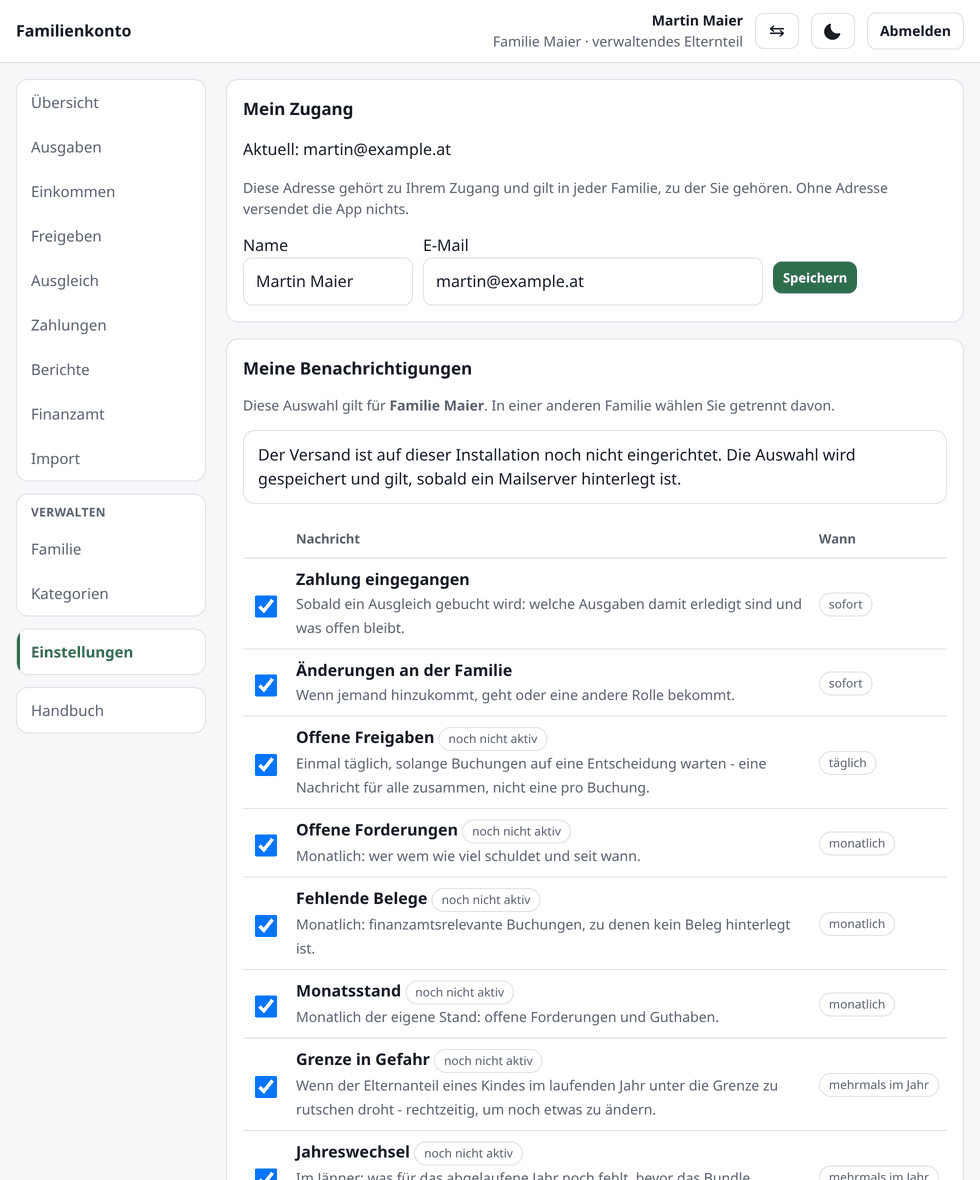
- Mein Zugang: der eigene Name und die eigene E-Mail-Adresse, beide änderbar. Auch ein Postfach ändert sich einmal, und bis jetzt konnte das niemand ändern, nicht einmal die Person selbst. Ein leeres Adressfeld bedeutet: keine Post mehr. Der Name ist der, unter dem Sie überall in der App stehen - kommt der Zugang aus einer zentralen Anmeldung, heißt er zunächst so wie dort;
- Meine Benachrichtigungen, mit einem Schalter je Nachricht. Angeboten wird nur, was zu Ihrer Rolle in dieser Familie passt: ein Kind bekommt keine Liste offener Freigaben, weil es nichts freigeben kann.
Ganz unten auf der Seite steht klein, welche Version dieser Installation läuft - entweder eine Versionsnummer oder (Entwicklung) mit der Kennung des Standes. Diese Zeile ist die Antwort auf „welche Version benutzen Sie?“, wenn einmal etwas nicht stimmt.
Die Auswahl gilt je Familie. Wer eine Familie führt und in einer zweiten nur Elternteil ist, kann in der einen alles bekommen und in der anderen nichts. Neue Schalter stehen anfangs auf an: eine hinterlegte Adresse, an die nie etwas geht, wäre eine Einstellung, die niemand getroffen hat.
Zur Auswahl stehen unter anderem eine Nachricht bei jeder Zahlung, eine tägliche Zusammenfassung offener Freigaben (eine Nachricht für alle zusammen, nicht eine pro Buchung), monatlich die offenen Forderungen und fehlende Belege, sowie eine Warnung, wenn der Elternanteil eines Kindes unter die Grenze zu rutschen droht.
Ob überhaupt etwas verschickt wird, hängt an der Installation: ist kein Mailserver hinterlegt, sagt die Seite das und die Auswahl wartet, bis einer eingerichtet ist. Einträge, die die App noch nicht verschickt, sind mit noch nicht aktiv gekennzeichnet - derzeit sind das die Zusammenfassungen, während die Nachrichten zu einzelnen Ereignissen (Zahlung, Freigabe oder Ablehnung, Vorschuss, Änderungen an der Familie) unterwegs sind, sobald der Versand läuft.
Was ankommt, ist immer nur ein kurzer Text mit einem Link in die App: keine Belege, keine Berichte, keine Beträge im Betreff - eine Vorschau auf dem Sperrbildschirm soll nichts verraten.
Hell oder dunkel
Rechts oben, links von Abmelden, steht ein Knopf mit einem Symbol: Mond schaltet auf ein dunkles Design, Sonne zurück auf das helle. Ohne eigene Wahl richtet sich die Anwendung danach, was Ihr Gerät eingestellt hat. Die Wahl bleibt ein Jahr lang gespeichert und gilt für diesen Browser.
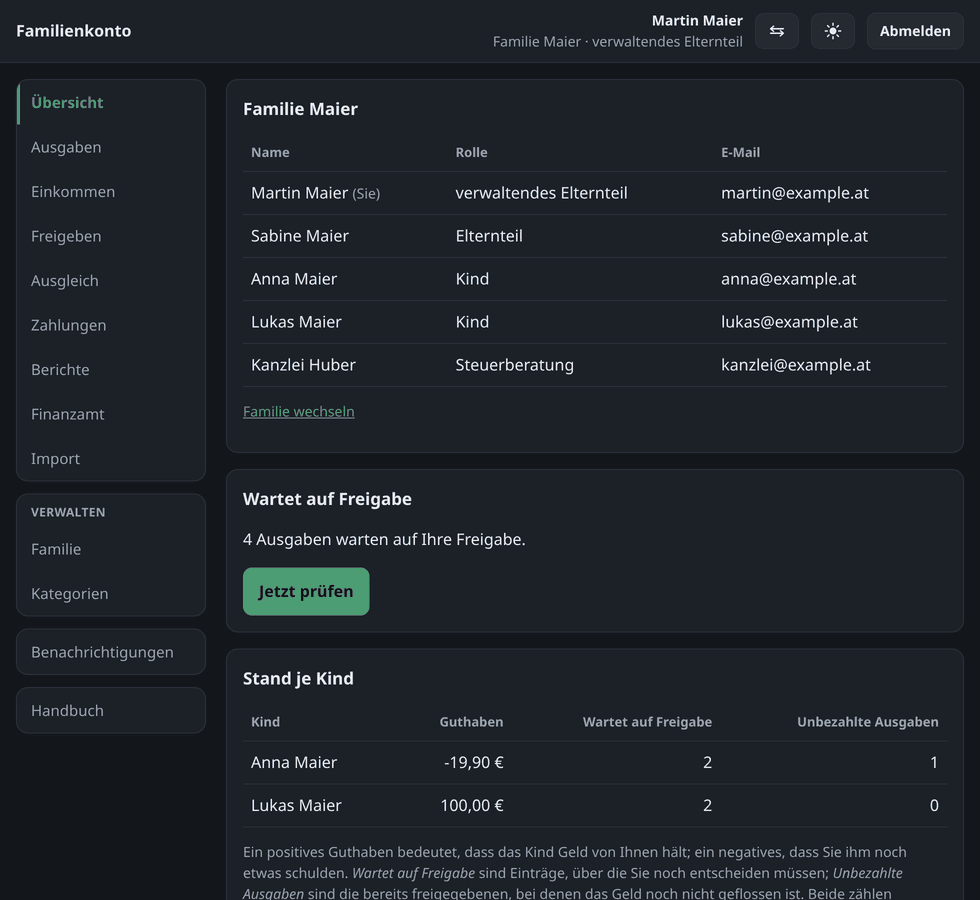
Inhaltlich ändert sich nichts - es sind dieselben Seiten, dieselben Zahlen.
Häufige Fragen
Ein Kind hat sich vertippt und die Ausgabe ist schon bezahlt. Zahlung zurücknehmen, Buchung korrigieren, erneut zahlen.
Wir sind getrennt - sieht der andere Elternteil unsere Buchungen? Nein. Jede Familie hat eigene Bücher, auch wenn dasselbe Kind in beiden ist.
Kann die Steuerberatung Zahlungen auslösen? Nein. Sie darf lesen, Buchungen korrigieren und Berichte erzeugen - mehr nicht.
Muss jede Ausgabe einen Beleg haben? Nein. Ohne Beleg funktioniert die Erstattung normal; nur der Finanzamt-Bericht weist die Buchung dann als unbelegt aus.